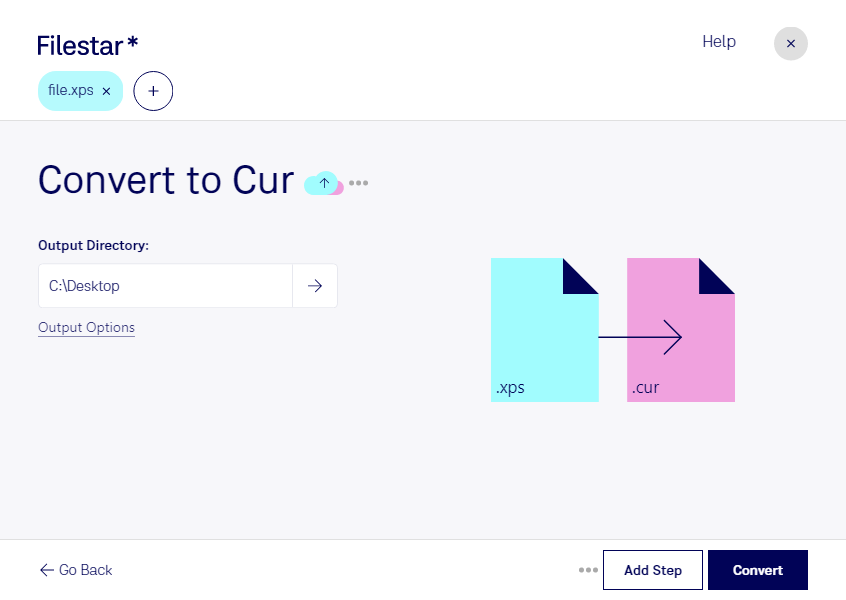
Wenn du xps in cur umwandeln möchtest, wird aus einer XML-Paper-Specification-Datei ein Windows-Cursor. Dabei wechselst du von einem Dokumentformat zu einem grafischen Dateiformat, das für Mauszeiger gedacht ist. Filestar unterstützt dich bei dieser Verarbeitung direkt auf deinem Computer – unter Windows und macOS.
Nützlich ist dieser Formatwechsel beispielsweise für Softwareentwickler, die individuelle Mauszeiger für eine Windows-Anwendung vorbereiten. Auch UI-Designer können grafische Vorlagen aus einem xps-Dokument für eigene Cursor aufbereiten. In der Entwicklung von Schulungssoftware oder interaktiven Anwendungen lassen sich so passende Symbole für bestimmte Bedienaktionen vorbereiten.
Wichtig ist dabei die Auswahl des Motivs: Eine vollständige Dokumentseite mit viel Text eignet sich selten als gut erkennbarer Mauszeiger. Klare Konturen, ein kompakter Bildausschnitt und ausreichender Kontrast sind entscheidend. Prüfe deshalb das Ergebnis in der vorgesehenen Cursorgröße und achte darauf, ob der aktive Klickpunkt zum Motiv passt. Ein cur bildet nicht die Dokumentstruktur der xps-Datei ab, sondern dient einem anderen Einsatzzweck.
Mit der Stapelverarbeitung von Filestar kannst du mehrere Dateien gemeinsam verarbeiten, statt jede Umwandlung einzeln anzustoßen. Das spart wiederkehrende Arbeit, etwa wenn du unterschiedliche Cursorvarianten für ein Softwareprojekt vorbereitest.
Die lokale Verarbeitung ist besonders bei vertraulichen Entwürfen oder internen Dokumenten sinnvoll. Deine Ausgangsdateien müssen für die Umwandlung nicht auf einen Cloud-Server hochgeladen werden. Dadurch reduzierst du die Weitergabe sensibler Inhalte an externe Systeme und behältst die Kontrolle über Speicherorte und Zugriffsrechte. Die Sicherheit deines Computers bleibt dabei weiterhin wichtig.
Du möchtest klären, wie sich deine xps-Vorlagen für Windows-Cursor eignen? Kontaktiere uns mit deinem Anwendungsfall.