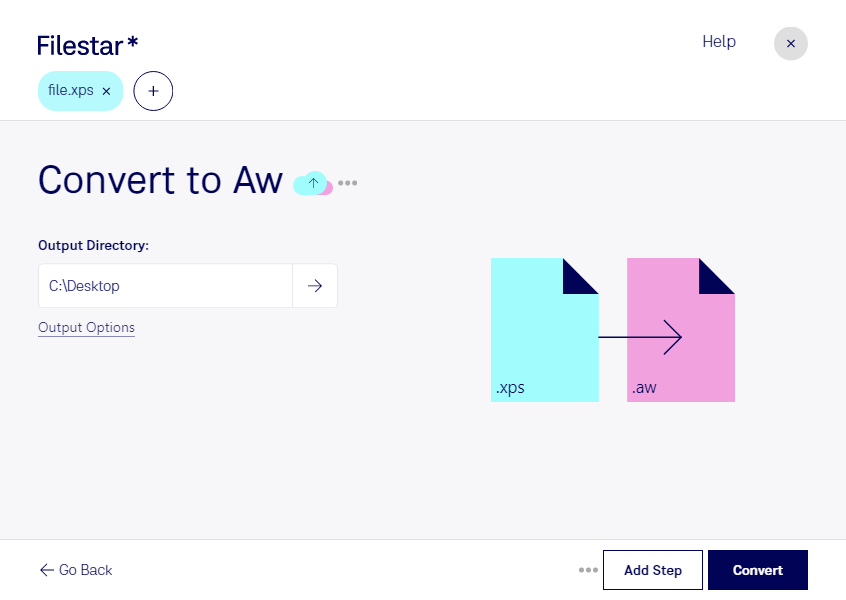
Wenn du xps in aw umwandeln möchtest, kommt es auf mehr als die Dateiendung an. Eine XML-Paper-Specification-Datei speichert Dokumentinhalte mit festem Seitenlayout. Eine Answer-Wizard-Datei gehört dagegen zu den sonstigen Dateiformaten und wird für spezielle Hilfefunktionen verwendet. Für einen brauchbaren Formatwechsel muss deshalb auch die Zielanwendung die erzeugten Inhalte verarbeiten können. Einfaches Umbenennen reicht nicht aus.
Filestar läuft auf Windows und macOS und bietet dir eine zentrale Arbeitsumgebung für die Konvertierung und Verarbeitung deiner Dateien. Über die verfügbaren skills kannst du prüfen, welche Verarbeitungsschritte für deine Ausgangsdateien unterstützt werden. Bei unterschiedlichen Dateiformaten empfiehlt sich zunächst ein Test mit einer einzelnen Datei, bevor du einen größeren Bestand bearbeitest.
Relevant kann ein solcher Workflow beispielsweise für technische Redakteure sein, die vorhandene Dokumentation für ein älteres Hilfesystem aufbereiten. Auch IT-Teams, die historische Softwareumgebungen betreuen, können mit beiden Formaten in Berührung kommen. Entscheidend ist dabei, ob die benötigten Informationen aus dem xps-Dokument in die Struktur des jeweiligen Hilfesystems überführt werden können.
Für größere Dateibestände unterstützt Filestar Stapelverarbeitung: Du kannst mehrere Dateien gemeinsam verarbeiten, statt jeden Vorgang einzeln anzustoßen. Das reduziert wiederkehrende Arbeit und erleichtert einheitliche Abläufe.
Die lokale Verarbeitung auf deinem Computer hat außerdem einen wichtigen Datenschutzvorteil: Für lokal ausgeführte Vorgänge müssen deine Dokumente nicht auf einen externen Konvertierungsserver hochgeladen werden. So vermeidest du zusätzliche Übertragungs- und Speicherrisiken – besonders bei internen Handbüchern, Kundendaten oder vertraulichen Projektunterlagen.
Du möchtest klären, ob dein xps-Bestand für den gewünschten aw-Workflow geeignet ist? Kontaktiere uns mit Angaben zu deinen Dateien und deiner Zielanwendung.