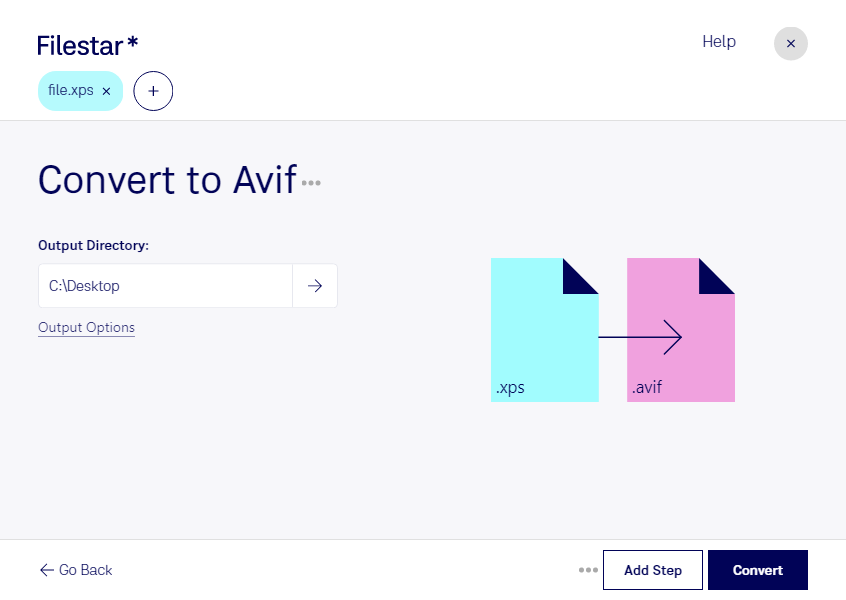
Du möchtest Inhalte aus einem xps-Dokument als platzsparendes Bild weiterverwenden? Mit Filestar kannst du xps in avif umwandeln und die Verarbeitung direkt auf deinem Computer durchführen. Die Software läuft auf Windows und macOS und unterstützt die Stapelverarbeitung – praktisch, wenn du regelmäßig mehrere Dateien konvertieren möchtest.
Eine xps-Datei ist eine XML-Paper-Specification-Datei, die das Seitenlayout eines Dokuments festhält. avif hingegen ist ein AV1-Bilddateiformat für Rasterbilder. Durch die Umwandlung werden Dokumentinhalte als Bild dargestellt. avif bietet eine effiziente Komprimierung und kann bei vergleichbarer visueller Qualität kleinere Dateien als ältere Bildformate ermöglichen. Das ist besonders interessant für bildbasierte Vorschauen und die Veröffentlichung auf Plattformen, die avif unterstützen.
Im Webdesign lassen sich beispielsweise freigegebene Dokumentlayouts als kompakte Vorschaubilder einsetzen. Marketingteams können Inhalte aus xps-Broschüren für digitale Präsentationen aufbereiten. Auch für technische Redaktionen ist die Umwandlung hilfreich, wenn Dokumentseiten als Abbildungen weiterverwendet werden sollen. Prüfe dabei, ob deine Zielanwendung avif unterstützt: Als Rasterbild ersetzt die Datei kein Dokument mit auswählbarem Text oder durchsuchbarer Struktur.
Bei größeren Dateimengen spart die Stapelverarbeitung wiederkehrende Arbeitsschritte. Statt jede Datei einzeln zu konvertieren, kannst du mehrere xps-Dateien gemeinsam verarbeiten und deinen Arbeitsablauf vereinfachen.
Gerade bei internen Unterlagen zählt außerdem, wo die Verarbeitung stattfindet. Bei der lokalen Konvertierung mit Filestar müssen deine Dokumente nicht zur Verarbeitung auf fremde Cloud-Server hochgeladen werden. Dadurch reduzierst du die Weitergabe sensibler Inhalte an externe Dienste und behältst mehr Kontrolle über deine Dateien. Die Sicherheit deines Computers und passende Zugriffsrechte bleiben dabei wichtig.
Du möchtest klären, wie Filestar zu deinem Konvertierungsablauf passt? Kontaktiere uns und beschreibe, welche Dateien du verarbeiten möchtest.