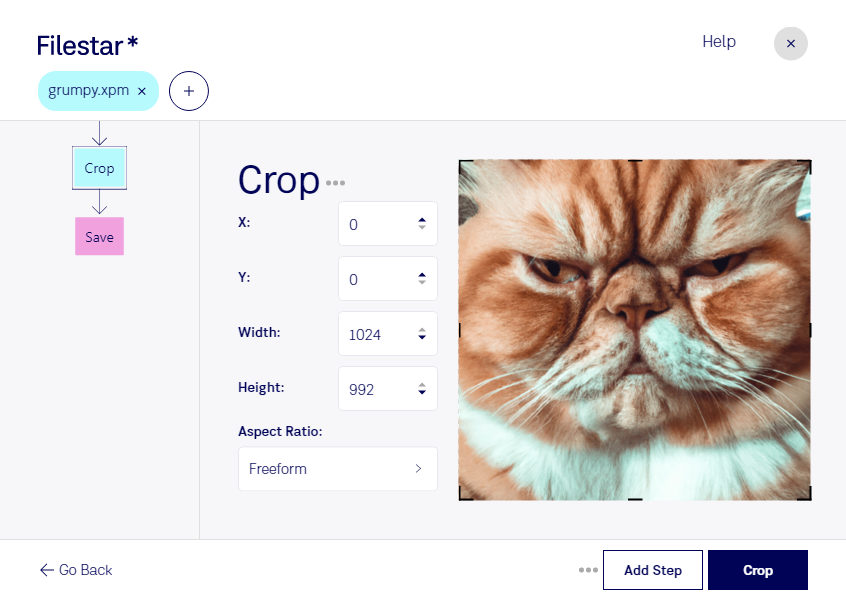
“Nutze Filestar in meinem Downloads-Ordner für folgende Aufgabe: XPM zuschneiden”
Oder führe es selbst aus:
filestarcli -i photo.xpm -c "crop"
Läuft auf deinem Computer. Deine Dateien bleiben dort. Funktioniert auf Windows, macOS und Linux. 50 kostenlose Konvertierungen bei Installation über npm, ohne Konto.
Kann mein KI-Agent XPM zuschneiden?
Ja. Installiere die Filestar CLI mit npm install -g filestar. Dein Agent kann dann filestarcli -i photo.xpm -c "crop" auf deinem Computer ausführen, sodass deine Dateien darauf bleiben.
Das Dateiformat XPM (X11 Pixmap Graphic) ist ein reines Textformat zum Speichern von Pixmap-Bildern, also pixelbasierten Grafiken. Es wurde für das X Window System entwickelt, das häufig in Unix- und Linux-Umgebungen eingesetzt wird. XPM-Dateien definieren Bilder in einem strukturierten Format und beschreiben mit ASCII-Text die Farbe und Position jedes Pixels im Bild. Dieses Format unterstützt sowohl monochrome als auch farbige Bilder und ermöglicht die Definition eigener Farbpaletten.