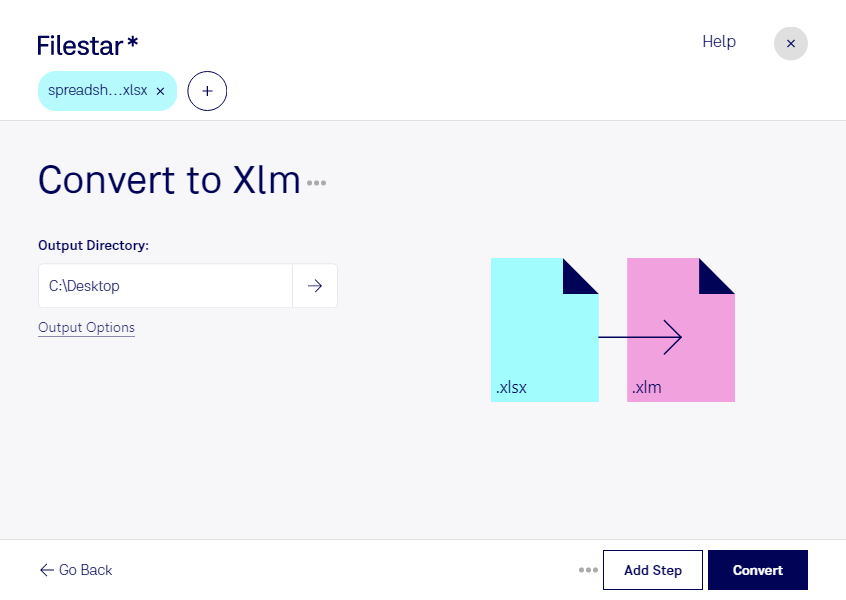
Wenn du xlsx in xlm umwandeln möchtest, ist der Unterschied zwischen beiden Dateitypen entscheidend: Eine xlsx-Datei ist eine Excel-Open-XML-Tabelle für Daten, Formeln und Auswertungen. Eine xlm-Datei steht dagegen für ein Microsoft Excel-Makro im älteren Excel-4.0-Makroformat. Eine reine Formatumwandlung erzeugt deshalb nicht automatisch ausführbare Makros aus deinen Tabellen.
Im Controlling, in der Buchhaltung oder bei der Betreuung älterer Unternehmensanwendungen kann die Verarbeitung dieser Formate relevant sein. Beispielsweise müssen vorhandene Tabellen für historische Excel-Abläufe vorbereitet oder Daten für bestehende Makroprozesse aufbereitet werden. Prüfe dabei, ob tatsächlich eine xlm-Datei benötigt wird oder eine makrofähige Arbeitsmappe in einem anderen Format. Ebenso wichtig sind die Kompatibilität mit deiner Excel-Version und die Sicherheitsvorgaben deines Unternehmens.
Filestar läuft auf Windows und macOS und ermöglicht die stapelweise Verarbeitung von Dateien. Statt jede Tabelle einzeln zu bearbeiten, kannst du mehrere Dateien gemeinsam mit einem passenden skill verarbeiten. Prüfe vorab in den verfügbaren skills, ob die gewünschte Umwandlung unterstützt wird, und teste den Ablauf zunächst mit einer Kopie deiner Datei. So lässt sich feststellen, ob das Ergebnis zu deinem Arbeitsprozess passt.
Die lokale Verarbeitung auf deinem Computer ist besonders bei vertraulichen Finanzzahlen, Kundendaten oder internen Berichten sinnvoll. Du musst diese Dateien nicht zur Bearbeitung an einen Cloud-Dienst übertragen und reduzierst damit die Weitergabe an Dritte. Bei Makrodateien bleibt dennoch Vorsicht wichtig: Führe nur Makros aus vertrauenswürdigen Quellen aus.
Du möchtest klären, welcher Verarbeitungsweg für deine Excel-Dateien geeignet ist? Melde dich bei uns und beschreibe dein Ausgangsformat und das gewünschte Ergebnis.