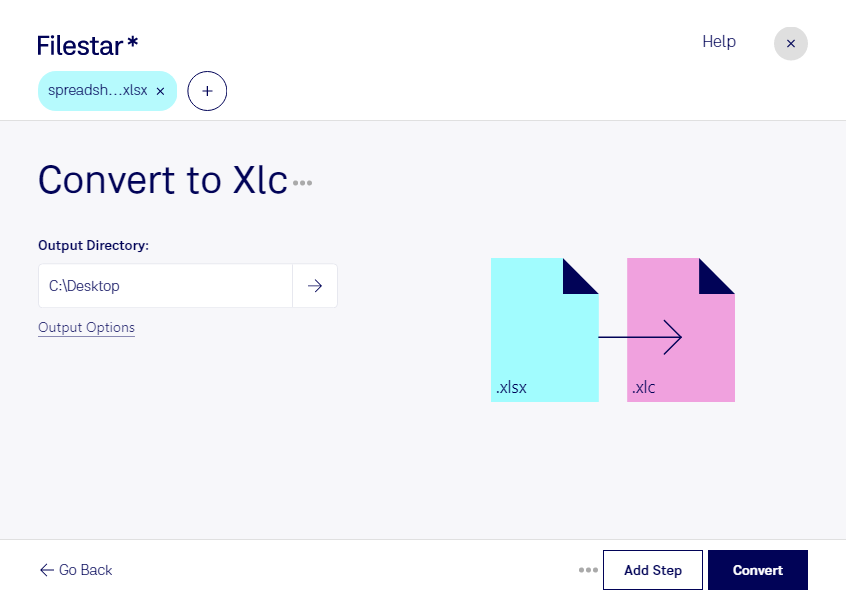
Wenn du xlsx in xlc umwandeln möchtest, geht es um zwei unterschiedliche Excel-Dateitypen: xlsx speichert eine Excel-Open-XML-Tabelle mit Tabellenblättern, Daten und gegebenenfalls Diagrammen. xlc bezeichnet ein Microsoft Excel-Diagramm aus älteren Excel-Versionen. Die Umwandlung ist daher vor allem dann relevant, wenn du Diagramme für bestehende Arbeitsabläufe oder ältere Anwendungen bereitstellen möchtest – nicht als Ersatz für eine vollständige Arbeitsmappe.
Filestar unterstützt dich bei der Dateiverarbeitung auf Windows und macOS. Statt jede Datei einzeln zu bearbeiten, kannst du mehrere Dateien auswählen und die passende Konvertierung als Stapelverarbeitung ausführen. Das spart wiederkehrende Handgriffe, etwa wenn du regelmäßig Diagramme aus mehreren Berichten für ein Archiv oder ein Altsystem aufbereitest.
Im Controlling kann das beispielsweise bei der Übergabe von Umsatz- und Budgetdiagrammen an ältere Berichtssysteme nützlich sein. Auch in der Finanzanalyse oder in technischen Abteilungen können historische Diagrammformate eine Rolle spielen, wenn vorhandene Auswertungen weiterverwendet werden müssen. Prüfe vorab, ob die Zielanwendung xlc tatsächlich benötigt und unterstützt. Ein Test mit einer Beispieldatei hilft dir, Darstellung und Kompatibilität zu beurteilen.
Die lokale Verarbeitung auf deinem Computer ist besonders bei vertraulichen Tabellen ein Vorteil. Kundenlisten, Finanzkennzahlen oder interne Planungsdaten müssen dafür nicht auf einen externen Konvertierungsserver hochgeladen werden. Gegenüber einer Cloud-Konvertierung vermeidest du so eine zusätzliche Datenübertragung und behältst mehr Kontrolle über Speicherung und Zugriff. Wie sicher deine Dateien insgesamt sind, hängt weiterhin von den Schutzmaßnahmen auf deinem Rechner ab.
Du möchtest klären, ob Filestar zu deinen Dateien und deinem Zielsystem passt? Kontaktiere uns und beschreibe kurz deinen Anwendungsfall.