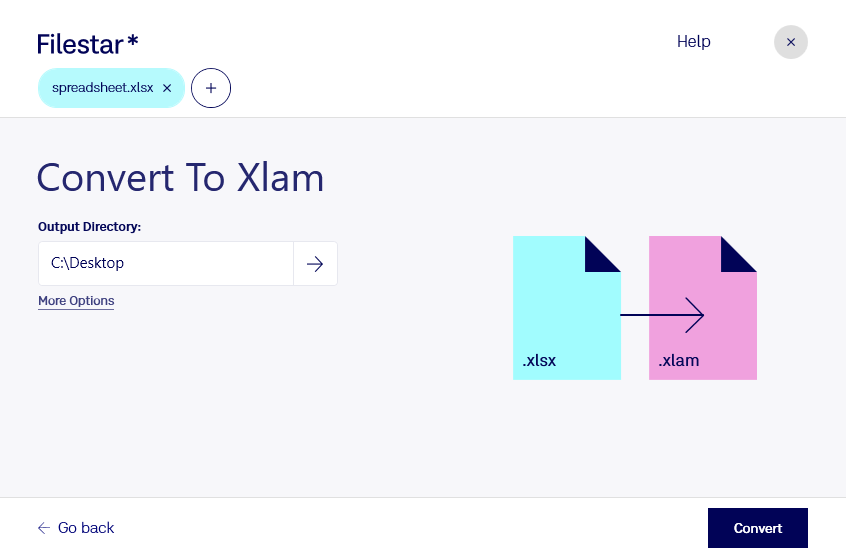
Wenn du xlsx in xlam umwandeln möchtest, geht es um mehr als einen Wechsel der Dateiendung. Eine xlsx-Datei ist eine Excel-Open-XML-Tabelle für Daten, Formeln und Auswertungen. Eine xlam-Datei ist dagegen ein Excel Open XML-Add-In mit Makros: Sie dient dazu, zusätzliche Funktionen in Microsoft Excel bereitzustellen. Wichtig für deine Planung: Eine Formatumwandlung allein erzeugt keine Makros und macht aus einer Tabelle nicht automatisch ein funktionsfähiges Add-In.
Der Schritt zum Add-In kann sich lohnen, wenn du wiederkehrende Aufgaben standardisieren möchtest. Im Controlling lassen sich beispielsweise eigene Berechnungsfunktionen für Monatsberichte bereitstellen. In der Buchhaltung können Makros wiederholte Prüfschritte unterstützen. Auch Datenanalysten nutzen Add-Ins, um häufig benötigte Auswertungen in mehreren Arbeitsmappen verfügbar zu machen. Dafür müssen die benötigten Funktionen entwickelt und in einer geeigneten Excel-Umgebung getestet werden.
Filestar läuft unter Windows und macOS und unterstützt die lokale Dateiverarbeitung. Mit der Stapelverarbeitung kannst du viele Dateien gemeinsam bearbeiten, statt jeden Vorgang einzeln anzustoßen. Das erleichtert insbesondere die Vorbereitung umfangreicher Tabellenbestände. Prüfe vorab anhand der verfügbaren skills, welche Verarbeitungsschritte für deine Ausgangsdateien und das gewünschte Ergebnis unterstützt werden. Die Nutzung des fertigen Add-Ins hängt zusätzlich von deiner Excel-Version und den enthaltenen Makros ab.
Bei vertraulichen Finanz-, Kunden- oder Personaldaten ist die lokale Verarbeitung ein wichtiger Vorteil: Für lokal ausgeführte Vorgänge müssen deine Dateien nicht zur Verarbeitung an einen Cloud-Dienst übertragen werden. Du behältst die Kontrolle über Speicherort und Zugriffsrechte und reduzierst zusätzliche Übertragungswege. Sichere Geräte, passende Berechtigungen und Backups bleiben dabei entscheidend.
Du möchtest klären, welcher Weg von deiner xlsx-Tabelle zum gewünschten xlam-Add-In passt? Kontaktiere uns mit deinem Anwendungsfall und den benötigten Verarbeitungsschritten.