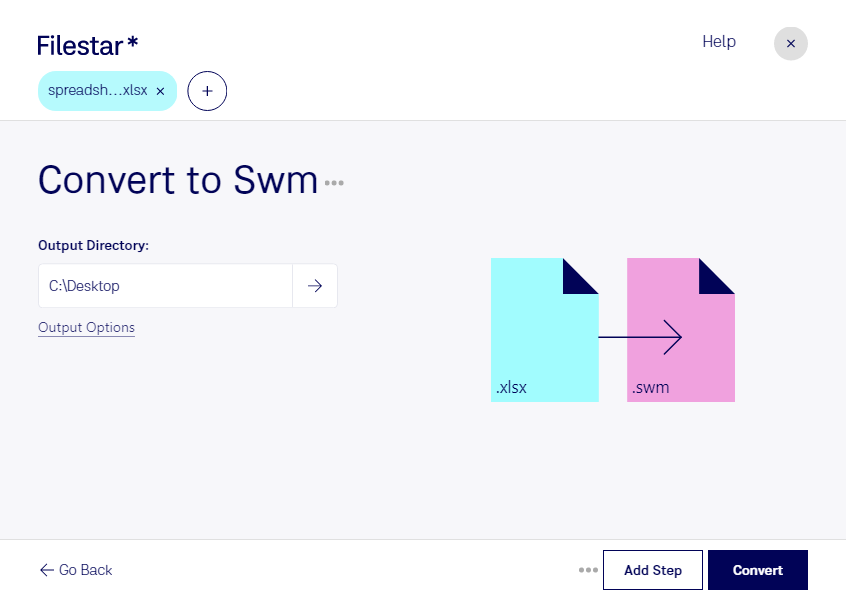
Wenn du xlsx in swm umwandeln möchtest, lohnt sich zuerst ein Blick auf die Formate: Eine xlsx-Datei ist eine Excel-Open-XML-Tabelle und gehört zur Tabellenkalkulation. Eine swm-Datei ist dagegen eine Geteilte Windows Imaging Format-Datei – also ein Datenträgerabbild. Eine direkte Konvertierung ist deshalb keine gewöhnliche Formatumwandlung: Tabelleninhalte werden nicht einfach zu einem Windows-Abbild.
Im beruflichen Alltag kann es dennoch sinnvoll sein, beide Dateitypen in einem Arbeitsablauf zu verwenden. Beispielsweise stellen IT-Administratoren Windows-Installationen für neue Arbeitsplätze bereit, die auch xlsx-Vorlagen für Buchhaltung, Controlling oder Warenwirtschaft enthalten sollen. Dafür werden die Tabellen in die vorbereitete Windows-Umgebung aufgenommen. Das daraus erstellte wim-Abbild lässt sich anschließend mit einem geeigneten Imaging-Werkzeug in swm-Dateien aufteilen. Das ist ein Bereitstellungsprozess, keine direkte Tabellenkonvertierung.
Filestar läuft auf Windows und macOS und hilft dir, Dateien mit passenden skills lokal zu konvertieren und zu verarbeiten. Unterstützte Vorgänge kannst du auch auf mehrere Dateien gleichzeitig anwenden. Das spart wiederkehrende Einzelschritte, etwa wenn du zahlreiche Tabellen für die weitere Verwendung vorbereitest. Prüfe vorab, welche skills für deinen konkreten Dateityp und Verarbeitungsschritt verfügbar sind; die Unterstützung beider Betriebssysteme bedeutet nicht automatisch, dass Windows-Imaging-Vorgänge auf beiden möglich sind.
Die lokale Verarbeitung ist besonders bei vertraulichen Geschäftsdaten vorteilhaft: Bei lokal ausgeführten Vorgängen müssen deine Dateien nicht zur Bearbeitung an einen Cloud-Dienst übertragen werden. Dadurch reduzierst du die Weitergabe sensibler Inhalte und behältst die Kontrolle über Speicherort und Zugriffsrechte. Der Schutz hängt weiterhin von der Absicherung deines Rechners ab.
Du möchtest Tabellen vorbereiten oder klären, welcher Workflow für dein Windows-Abbild geeignet ist? Kontaktiere uns mit deinen Dateiformaten und deinem gewünschten Ergebnis.