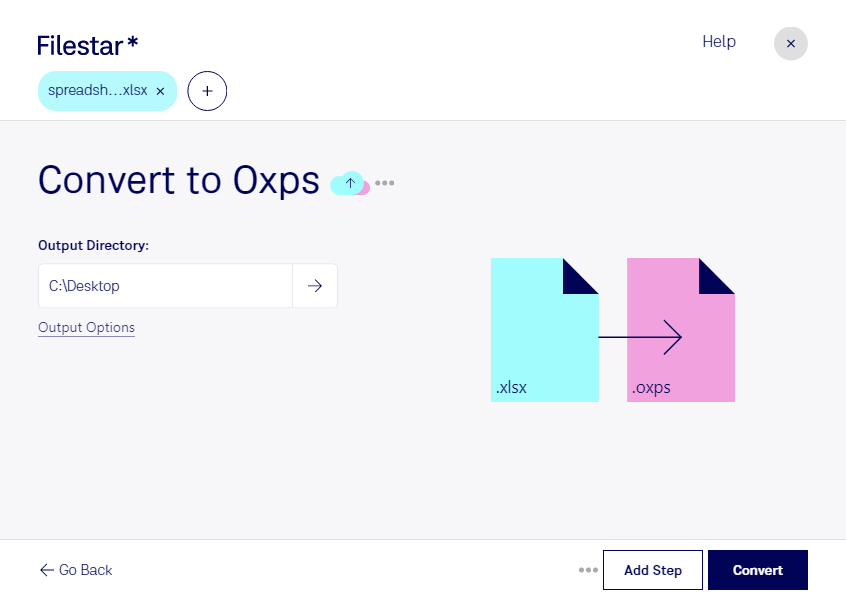
Wenn du eine Excel-Tabelle als Dokument mit festem Seitenlayout weitergeben möchtest, kannst du mit Filestar xlsx in oxps umwandeln. Aus einer Excel-Open-XML-Tabelle wird dabei eine Open-XML-Paper-Datei. Während xlsx für Berechnungen und die Bearbeitung von Tabellendaten ausgelegt ist, dient oxps der seitenorientierten Darstellung von Dokumenten.
Das ist besonders dann praktisch, wenn Empfänger deine Tabellen ansehen oder drucken sollen, ohne darin weiterzuarbeiten. Im Controlling lassen sich beispielsweise Monatsberichte für die interne Abstimmung bereitstellen. In der Buchhaltung können Kostenübersichten als Dokument ausgegeben werden, während Einkauf und Logistik Bestandslisten oder Angebotsvergleiche für die Weitergabe aufbereiten. Prüfe vor der Umwandlung Druckbereiche, Seitenumbrüche und die Ausrichtung deiner Tabelle, damit breite Spalten nicht ungewollt auf mehrere Seiten verteilt werden.
Filestar läuft auf Windows und macOS und unterstützt die Verarbeitung mehrerer Dateien in einem Durchgang. So musst du wiederkehrende Berichte oder umfangreiche Tabellenbestände nicht einzeln konvertieren. Die Stapelverarbeitung spart manuelle Arbeit und erleichtert einen einheitlichen Ablauf bei regelmäßig anfallenden Dokumenten.
Die Konvertierung erfolgt lokal auf deinem Computer. Im Vergleich zur Verarbeitung in der Cloud entfällt damit die Übertragung deiner Dateien an einen externen Konvertierungsdienst. Das reduziert mögliche Risiken durch Uploads und die Speicherung auf fremden Servern – besonders bei Finanzdaten, Kundenlisten oder vertraulichen Kalkulationen. Für den Schutz auf deinem Gerät bleiben passende Zugriffsrechte und eine sichere Ablage wichtig.
Berücksichtige bei der Formatwahl, dass oxps eine geeignete Anzeigeanwendung voraussetzt und nicht die bearbeitbare Excel-Tabelle ersetzt. Bewahre die ursprüngliche xlsx-Datei auf, wenn du Berechnungen oder Inhalte später ändern möchtest. Wenn du Fragen zur Umwandlung oder zu einem passenden Filestar-Abonnement für deinen Arbeitsablauf hast, melde dich bei uns.