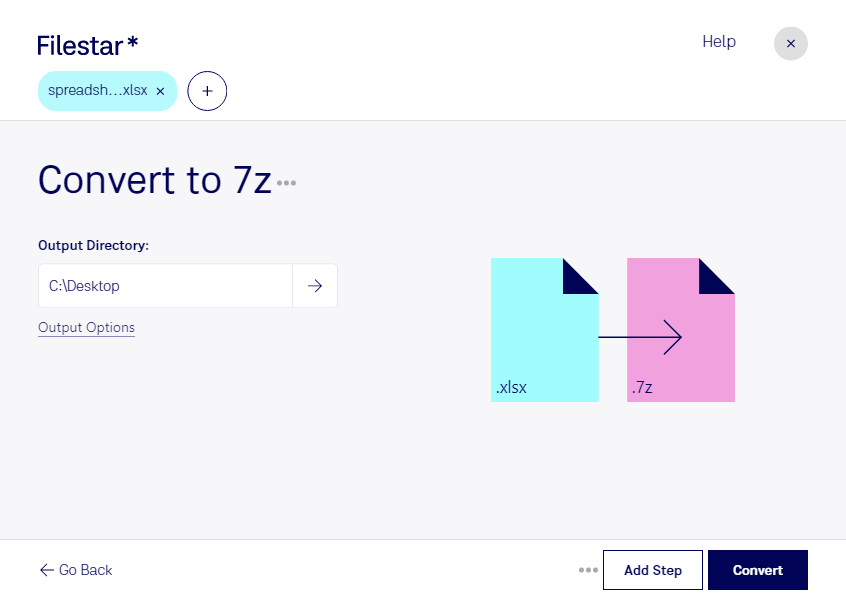
Wenn du xlsx in 7z umwandeln möchtest, verpackst du deine Excel-Dateien in ein komprimiertes Archiv. Die Excel-Open-XML-Tabelle bleibt dabei erhalten: Formeln, Zellformatierungen und Tabellenblätter werden nicht in ein anderes Tabellenformat übertragen. Die entstandene komprimierte 7-Zip-Datei lässt sich nach dem Entpacken wieder wie gewohnt nutzen.
Filestar unterstützt dich bei dieser Verarbeitung direkt auf deinem Computer – sowohl unter Windows als auch unter macOS. Statt jede Tabelle einzeln zu bearbeiten, kannst du mehrere Dateien in einem Durchgang verarbeiten. Das spart dir wiederkehrende Handgriffe, etwa wenn du regelmäßig umfangreiche Tabellenbestände für die Ablage oder Weitergabe vorbereitest.
Im Controlling lassen sich beispielsweise monatliche Auswertungen gebündelt archivieren. In der Buchhaltung eignet sich ein 7z-Archiv zur Zusammenstellung von Tabellen für einen abgeschlossenen Abrechnungszeitraum. Auch Projektteams können Kalkulationen, Ressourcenpläne und Bestandslisten übersichtlich zusammenfassen.
Wie viel Speicherplatz du dabei sparst, hängt vom Inhalt deiner Dateien ab. Da xlsx bereits intern komprimiert ist, fällt die zusätzliche Größenreduktion häufig geringer aus als bei unkomprimierten Formaten. Der praktische Vorteil liegt deshalb oft vor allem darin, mehrere zusammengehörige Dateien in einem Archiv zu bündeln.
Bei vertraulichen Finanzdaten oder personenbezogenen Angaben ist die lokale Verarbeitung besonders hilfreich. Deine Tabellen müssen für diesen Vorgang nicht auf einen externen Cloud-Server hochgeladen werden. Dadurch vermeidest du zusätzliche Übertragungs- und Speicherorte und behältst die Kontrolle über deine Originaldateien und Archive. Ein komprimiertes Archiv allein ersetzt allerdings keine Verschlüsselung oder geeignete Zugriffsrechte.
Du möchtest wiederkehrende Archivierungsaufgaben mit Filestar vereinfachen oder hast Fragen zur Stapelverarbeitung deiner xlsx-Dateien? Melde dich bei uns – wir helfen dir, den passenden Ablauf zu finden.