Xls in xpi umwandeln

  1. Lade die neueste Version von Filestar herunter und installiere sie.

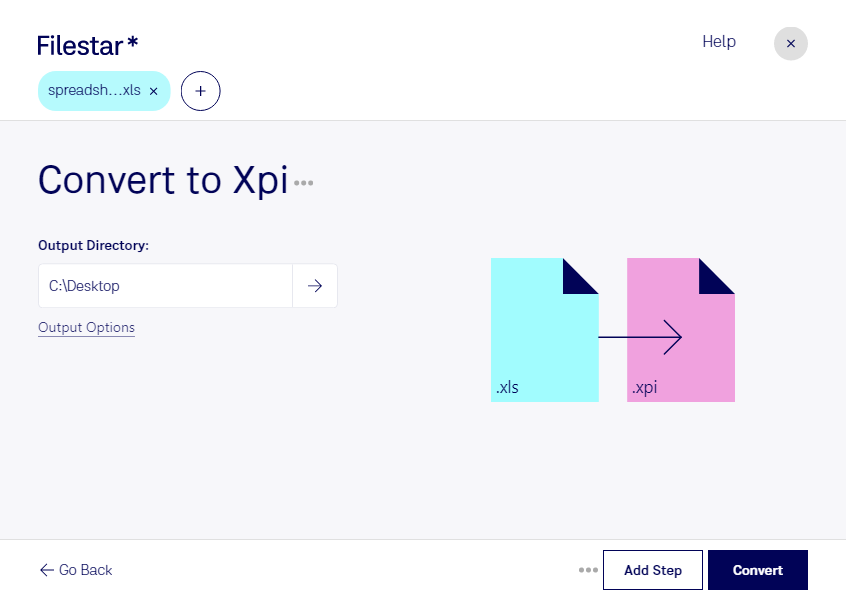
  2. Klicke auf deinem Desktop mit der rechten Maustaste auf eine oder mehrere Xls-Dateien und wähle Convert with Filestar.

  3. Gib convert to xpi in das Suchfeld ein.

  4. Klicke auf Convert.

xls in xpi umwandeln

Was ist der Unterschied zwischen .xls und .xpi?

Dateiendung
.xls
.xpi
Format
Binär
Binär
Kategorie
Tabellenkalkulation
Daten
Entwickler
Microsoft
W3C's Efficient Extensible Interchange Working Group
Beschreibung
Eine XLS-Datei ist eine Tabellendatei, die mit Microsoft Excel erstellt oder von einem anderen Tabellenkalkulationsprogramm wie OpenOffice Calc oder Apple Numbers exportiert wurde. Sie enthält ein oder mehrere Arbeitsblätter, die Daten in Tabellenform speichern und anzeigen. XLS-Dateien können auch mathematische Funktionen, Diagramme, Formatvorlagen und Formatierungen speichern.
Efficient XML Interchange (EXI) ist ein binäres XML-Format für den Datenaustausch in Computernetzwerken. Es wurde von der Efficient Extensible Interchange Working Group des W3C entwickelt und ist einer der bekanntesten Ansätze, XML-Dokumente in einem binären Datenformat statt als Klartext zu codieren. Das EXI-Format reduziert den Umfang von XML-Dokumenten und den Aufwand für das Parsen. Leistungsverbesserungen beim Schreiben bzw. Erzeugen von Inhalten hängen von der Geschwindigkeit des beschriebenen Mediums sowie von den Methoden und der Qualität der jeweiligen Implementierung ab.
MIME-Typ
application/vnd.ms-excel
application/x-xpinstall
Beispiel
sample.xls

Jetzt: Xls in xpi umwandeln

In wenigen Minuten loslegen

Du möchtest eine xls-Datei (Excel-Tabelle) für einen anderen Datenworkflow in Efficient XML Interchange-Daten (xpi) umwandeln? Entscheidend ist, welches Format dein Zielsystem tatsächlich erwartet. Prüfe deshalb zunächst die Formatspezifikation und ob Filestar einen passenden Skill für deine gewünschte Umwandlung anbietet.

Filestar läuft auf Windows und macOS und unterstützt die lokale Verarbeitung deiner Dateien. Statt jede Tabelle einzeln zu bearbeiten, kannst du mit der Stapelverarbeitung mehrere Dateien gemeinsam verarbeiten. Bei wiederkehrenden Aufgaben spart das manuelle Arbeit und erleichtert ein einheitliches Vorgehen – beispielsweise beim Aufbereiten regelmäßig exportierter Tabellen.

Relevant kann ein solcher Datenworkflow für Fachkräfte in der Datenintegration, Softwareentwicklung oder IT-Administration sein. Sie bereiten etwa Bestandslisten, Produktdaten oder technische Auswertungen aus xls-Dateien für nachgelagerte Anwendungen auf. Ebenso wichtig ist die Frage, ob Tabellenblätter, Formeln oder ausschließlich Zellwerte übernommen werden sollen.

Bei der lokalen Verarbeitung müssen deine Ausgangsdateien nicht zur Umwandlung an einen Cloud-Dienst übertragen werden. Das reduziert die Weitergabe vertraulicher Inhalte an Dritte – ein Vorteil bei Kundenlisten, Finanzdaten oder internen Berichten. Für den Schutz auf deinem Rechner bleiben passende Zugriffsrechte und eine sichere Arbeitsumgebung wichtig.

Du bist unsicher, welches Zielformat deine Anwendung benötigt oder welcher Skill zu deinem Ablauf passt? Kontaktiere uns mit den Anforderungen deines Zielsystems, damit wir dir bei der Auswahl helfen können.

Zuletzt aktualisiert am