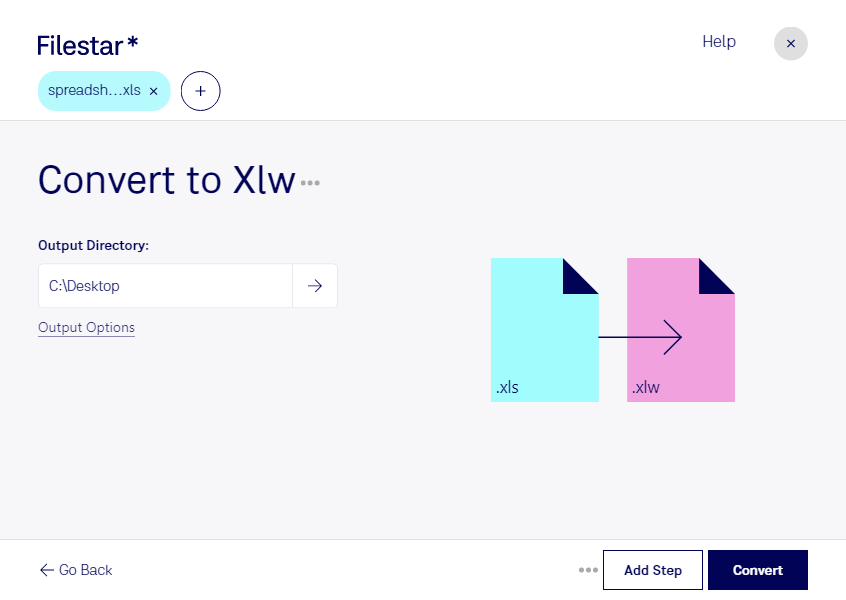
Wenn du xls in xlw umwandeln möchtest, ist der Unterschied zwischen den beiden Formaten entscheidend: Eine xls-Datei ist eine Excel-Tabelle mit Zellwerten, Formeln und Formatierungen. Eine xlw-Datei ist dagegen eine Excel-Arbeitsbereichsdatei. Sie speichert in unterstützten Excel-Versionen die Anordnung und Verweise auf geöffnete Arbeitsmappen, nicht deren Tabelleninhalte. Beide Formate gehören zur Tabellenkalkulation, erfüllen aber unterschiedliche Aufgaben.
Eine direkte Umwandlung ist deshalb kein gewöhnlicher Formatwechsel. Auch das Ändern der Dateiendung erzeugt keinen funktionsfähigen Arbeitsbereich. Wenn du mehrere xls-Dateien als gemeinsamen Arbeitsbereich organisieren möchtest, benötigst du eine Excel-Version, die das Speichern von xlw-Arbeitsbereichen unterstützt. Die zugehörigen Tabellen müssen weiterhin verfügbar bleiben.
Nützlich kann ein solcher Arbeitsbereich beispielsweise im Controlling sein, wenn du Budgetplanung, Ist-Zahlen und Prognosen nebeneinander vergleichst. Auch in der Buchhaltung oder Projektsteuerung erleichtert eine wiederherstellbare Fensteranordnung die Arbeit mit mehreren zusammengehörigen Tabellen. Prüfe jedoch vorab, ob die eingesetzten Excel-Versionen xlw unterstützen.
Filestar läuft auf Windows und macOS und hilft dir, wiederkehrende Dateiaufgaben zu bündeln. Mit passenden skills kannst du mehrere Dateien in einem Stapel verarbeiten, statt jeden Vorgang einzeln auszuführen. Welche Verarbeitung für deine xls-Dateien möglich ist, hängt vom jeweiligen skill ab; eine direkte Umwandlung in xlw solltest du vorab prüfen.
Gerade bei Finanzdaten bietet die lokale Verarbeitung auf deinem Computer einen wichtigen Sicherheitsvorteil: Für lokal ausgeführte Vorgänge musst du vertrauliche Dateien nicht bei einem Cloud-Konverter hochladen. Dadurch vermeidest du eine zusätzliche Weitergabe und behältst die Kontrolle über Speicherort und Zugriffsrechte.
Du möchtest deine Excel-Dateien effizient verarbeiten oder klären, ob dein gewünschter Ablauf mit Filestar möglich ist? Kontaktiere uns mit deinen Anforderungen.