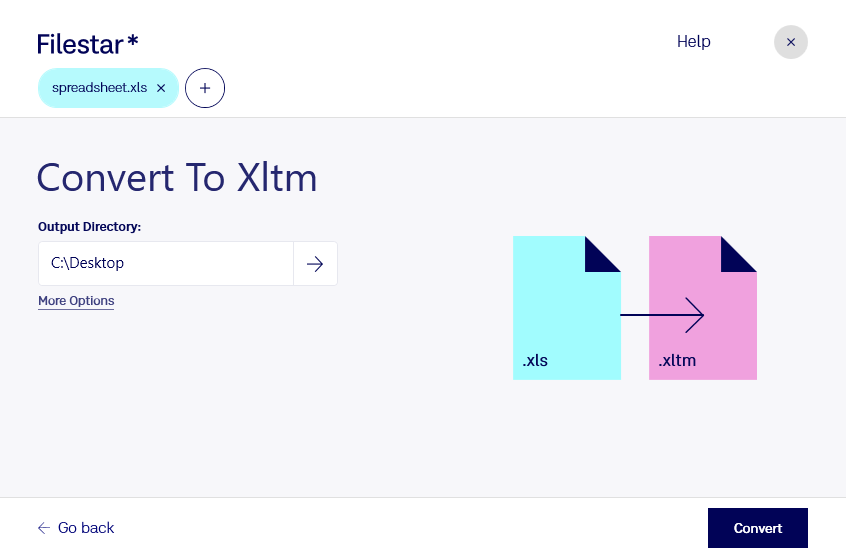
Wenn du bestehende Excel-Tabellen als Grundlage für wiederkehrende Aufgaben nutzen möchtest, kannst du mit Filestar xls in xltm umwandeln. So überführst du eine Excel-Tabelle im älteren xls-Format in eine makrofähige Vorlage auf Basis von Office Open XML. Filestar läuft auf Windows und macOS und verarbeitet deine Dateien lokal auf deinem Computer.
Das Format xltm eignet sich für standardisierte Arbeitsabläufe: Du verwendest eine Vorlage, statt eine bestehende Arbeitsmappe immer wieder zu kopieren und anzupassen. In der Buchhaltung können daraus Vorlagen für monatliche Auswertungen entstehen, im Controlling einheitliche Budgetplanungen und in der Projektverwaltung wiederverwendbare Tabellen für Aufwandsschätzungen. Besonders praktisch ist das, wenn mehrere Personen mit derselben Tabellenstruktur arbeiten sollen.
Mit der Stapelverarbeitung von Filestar kannst du mehrere xls-Dateien in einem Durchgang umwandeln. Das reduziert wiederholte Einzelschritte und erleichtert die Umstellung ganzer Vorlagensammlungen. Eine xltm-Datei unterstützt Makros, die Konvertierung allein erstellt allerdings keine neuen Makros. Prüfe bei komplexen Arbeitsmappen anschließend, ob Formeln, Formatierungen und vorhandene Makros in deiner vorgesehenen Excel-Umgebung wie erwartet funktionieren.
Die lokale Verarbeitung ist besonders bei vertraulichen Tabellen ein Vorteil. Finanzkennzahlen, Personaldaten oder interne Kalkulationen müssen für die Umwandlung nicht an einen Online-Konverter übertragen werden. Dadurch vermeidest du zusätzliche Risiken durch die Übertragung und Speicherung bei externen Diensten. Der Schutz deiner Dateien hängt weiterhin von der Absicherung deines Computers und deinen Zugriffsrechten ab.
Du möchtest vorhandene Tabellen in wiederverwendbare Vorlagen überführen oder größere Dateibestände verarbeiten? Kontaktiere uns, wenn du Fragen zum passenden Einsatz von Filestar hast.