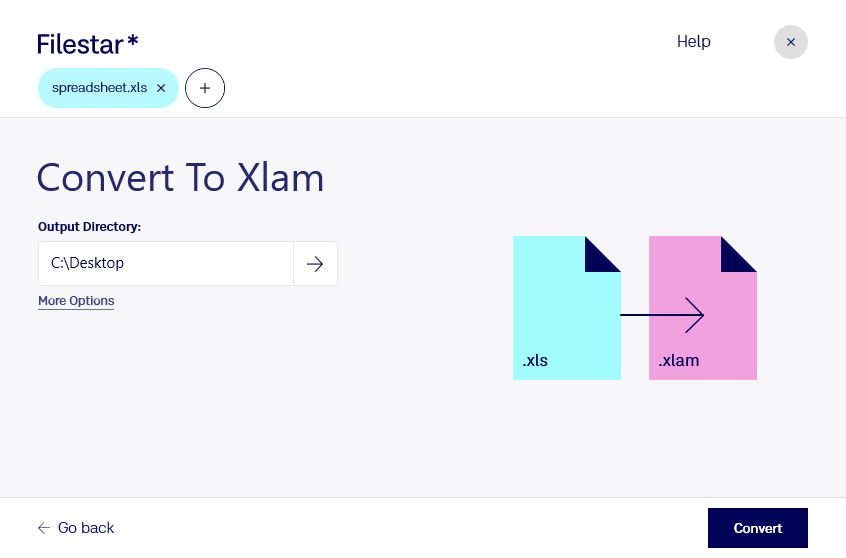
Wenn du xls in xlam umwandeln möchtest, geht es um mehr als einen Wechsel der Dateiendung: Aus einer klassischen Excel-Tabelle soll ein Excel Open XML-Add-In mit Makros werden. Das xls-Format dient vor allem der Speicherung von Tabellen, Formeln und Daten. Eine xlam-Datei ist dagegen dafür vorgesehen, wiederverwendbare Funktionen und Makros als Add-In in Microsoft Excel bereitzustellen.
Dieser Schritt kann beispielsweise für Controller, Finanzanalysten und Excel-Entwickler sinnvoll sein. Individuelle Berechnungen, Auswertungsroutinen oder wiederkehrende Arbeitsschritte lassen sich über ein passend aufgebautes Add-In in mehreren Arbeitsmappen nutzen. Auch in Buchhaltung und Projektmanagement können solche Erweiterungen helfen, einheitliche Abläufe im Team zu etablieren.
Wichtig ist dabei die Ausgangsdatei: Eine reine Datentabelle wird durch die Formatumwandlung nicht automatisch zu einem funktionsfähigen Add-In. Dafür müssen geeignete Makros oder benutzerdefinierte Funktionen vorhanden sein beziehungsweise entwickelt werden. Prüfe nach der Umwandlung deshalb, ob die benötigten Funktionen in Microsoft Excel korrekt geladen werden und wie erwartet arbeiten.
Filestar läuft auf Windows und macOS und unterstützt die Stapelverarbeitung. Statt Dateien einzeln zu bearbeiten, kannst du mehrere Dateien gemeinsam verarbeiten. Das spart bei wiederkehrenden Aufgaben Zeit und reduziert manuelle Arbeit. Welche Add-In-Funktionen anschließend nutzbar sind, hängt auch von deiner Excel-Version und plattformspezifischen Abhängigkeiten ab.
Die lokale Verarbeitung auf deinem Computer bietet gerade bei vertraulichen Finanz- und Geschäftsdaten einen wichtigen Vorteil: Für die Umwandlung müssen deine Dateien nicht auf einen externen Konvertierungsserver hochgeladen werden. So vermeidest du zusätzliche Datenübertragungen und behältst die Kontrolle über den Speicherort deiner Unterlagen.
Du möchtest klären, ob deine xls-Dateien für die Umwandlung in xlam geeignet sind? Kontaktiere uns und beschreibe deinen Anwendungsfall.