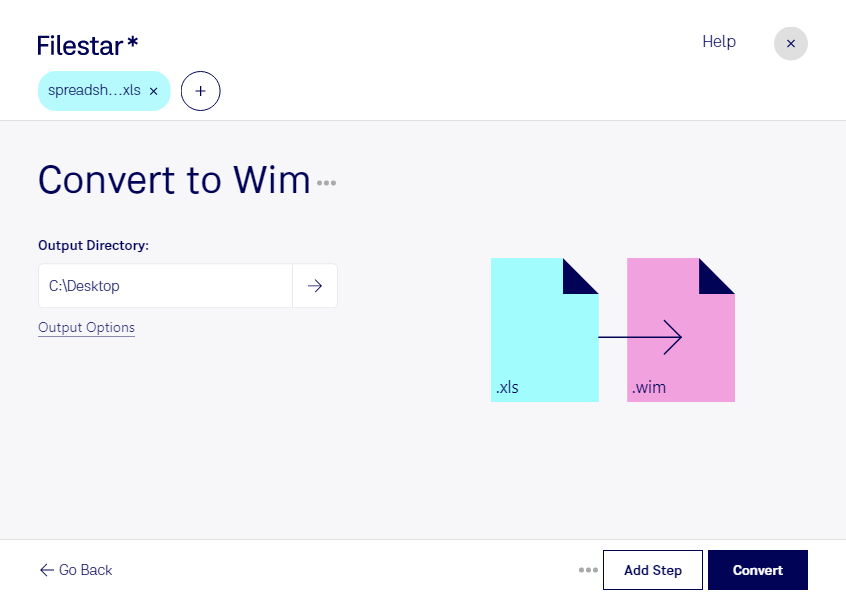
Wenn du xls in wim umwandeln möchtest, ist der Unterschied zwischen den Formaten entscheidend: Eine xls-Datei enthält eine Excel-Tabelle mit Zellen, Formeln und Arbeitsblättern. Eine wim-Datei ist dagegen ein Windows-Imaging-Format-Archiv, das Dateien und Verzeichnisstrukturen als Datenträgerabbild speichert. Es handelt sich deshalb nicht um eine klassische Formatkonvertierung. Vielmehr lässt sich eine xls-Datei als Bestandteil eines Windows-Abbilds aufnehmen.
Das kann beispielsweise in der IT-Administration sinnvoll sein: Inventarlisten, Konfigurationsübersichten oder Bereitstellungspläne werden zusammen mit weiteren Dateien in einem Installationsabbild bereitgestellt. Auch für standardisierte Schulungsrechner können Excel-Tabellen Teil der vorgesehenen Arbeitsumgebung sein. Die Tabelle bleibt dabei eine xls-Datei; ihre Inhalte werden nicht in ein anderes Tabellenformat übersetzt.
Filestar läuft auf Windows und macOS und unterstützt die lokale Verarbeitung von Dateien. Mit der Stapelverarbeitung kannst du unterstützte Arbeitsschritte auf mehrere Dateien anwenden, statt jede Datei einzeln zu bearbeiten. Das erleichtert beispielsweise die Vorbereitung umfangreicher Dateisammlungen für nachgelagerte Bereitstellungsprozesse. Ob dein gewünschter Schritt verfügbar ist, solltest du anhand der angebotenen Skills prüfen. Für das Erstellen eines wim-Abbilds benötigst du ein geeignetes Imaging-Werkzeug.
Gerade bei Tabellen mit internen Bestandsdaten oder vertraulichen Geschäftsinformationen bietet die lokale Verarbeitung einen wichtigen Datenschutzvorteil: Für diese Arbeitsschritte musst du deine Dateien nicht an einen Cloud-Dienst übermitteln. Dadurch reduzierst du die Weitergabe sensibler Inhalte an Dritte und behältst mehr Kontrolle über Speicherorte und Zugriffsrechte. Die Sicherheit deines Rechners bleibt dabei ebenso wichtig.
Du möchtest Excel-Tabellen für ein Windows-Abbild vorbereiten oder viele Dateien effizient verarbeiten? Kontaktiere uns, damit wir gemeinsam klären können, welche Schritte Filestar in deinem Ablauf übernehmen kann.