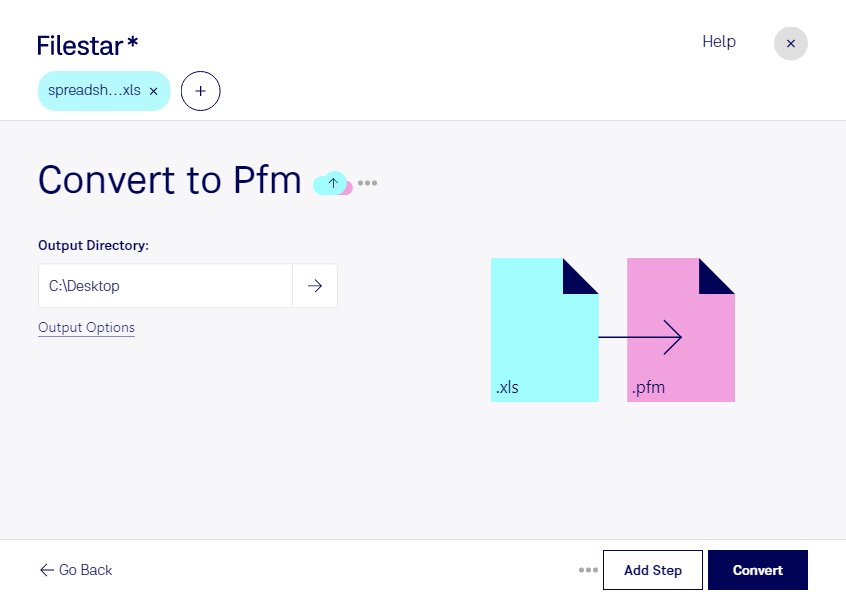
Wenn du xls in pfm umwandeln möchtest, treffen zwei sehr unterschiedliche Dateitypen aufeinander: xls ist eine Excel-Tabelle für Tabellenkalkulationen, während eine pfm als Printer Font Metrics-Datei Kennwerte einer Schriftart enthält. Dazu gehören beispielsweise Zeichenbreiten und Abstände. Eine pfm speichert also keine Tabelle und enthält auch nicht die eigentlichen Zeichenformen einer Schrift.
Deshalb ist dieser Wechsel keine gewöhnliche Formatkonvertierung. Eine beliebige Excel-Tabelle lässt sich nicht sinnvoll durch bloßes Umbenennen oder einen einfachen Export in eine nutzbare pfm verwandeln. Dafür müssen passende Schriftmetriken vorliegen und nach den Vorgaben des Zielformats aufbereitet werden. Prüfe vorab, ob Filestar einen geeigneten Skill für deinen konkreten Anwendungsfall anbietet.
Relevant kann ein solcher Workflow für Schriftentwickler, Druckvorstufenbetriebe oder Fachleute sein, die ältere Drucksysteme betreuen. Werden etwa Zeichenbreiten in einer xls dokumentiert, können diese Werte als Ausgangsdaten für die Erstellung von Schriftmetriken dienen. Dafür sind jedoch eine eindeutige Zuordnung der Zeichen und eine fachliche Prüfung erforderlich. Für die Weitergabe gewöhnlicher Tabelleninhalte ist pfm dagegen nicht das passende Zielformat.
Filestar läuft auf Windows und macOS und unterstützt die Stapelverarbeitung bei verfügbaren Skills. Damit kannst du viele Dateien in einem Arbeitsgang konvertieren oder bearbeiten, statt wiederkehrende Schritte einzeln auszuführen. Welche Verarbeitung möglich ist, hängt vom jeweiligen Skill und den unterstützten Formaten ab.
Bei einer lokalen Verarbeitung bleiben deine Dateien auf deinem Computer, statt zur Bearbeitung an einen Cloud-Dienst übertragen zu werden. Das reduziert die Weitergabe vertraulicher Inhalte an externe Systeme – etwa bei internen Kalkulationen oder unveröffentlichten Schriftprojekten. Der Schutz deines Computers und deine Zugriffsrechte bleiben dabei wichtig.
Du möchtest klären, ob dein Workflow mit Filestar umsetzbar ist? Kontaktiere uns mit Angaben zu deinen Ausgangsdateien und dem gewünschten Ergebnis.