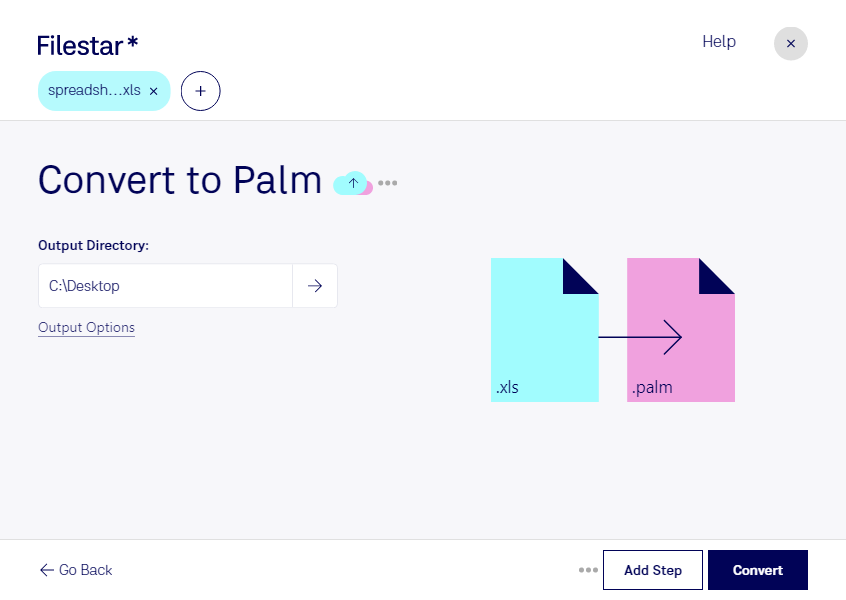
Wenn du eine Excel-Tabelle als Rasterbild für einen speziellen Anwendungsfall benötigst, kannst du mit Filestar xls in palm umwandeln. Dabei wird aus einer Tabellenkalkulationsdatei eine Palm-Pixmap-Datei. Das ist vor allem dann sinnvoll, wenn dein Zielsystem das palm-Format voraussetzt und du Tabelleninhalte als Bild statt als bearbeitbare Tabelle weiterverwenden möchtest.
Solche Anforderungen begegnen beispielsweise Softwareentwicklern, die ältere Palm-Anwendungen betreuen oder Bildressourcen für entsprechende Systeme vorbereiten. Auch bei der Pflege historischer Softwarebestände kann die Umwandlung hilfreich sein: Vorhandene Tabellenansichten lassen sich für bildbasierte Arbeitsabläufe aufbereiten. Beachte dabei, dass eine Rasterbilddatei keine bearbeitbaren Zellen oder berechenbaren Formeln enthält. Bewahre deshalb die ursprüngliche xls-Datei für spätere Änderungen auf.
Filestar läuft auf Windows und macOS und unterstützt die Stapelverarbeitung. Statt jede Excel-Tabelle einzeln zu konvertieren, kannst du mehrere Dateien gemeinsam verarbeiten. Das spart wiederkehrende Arbeit, etwa wenn du regelmäßig Tabellen aus unterschiedlichen Projekten für dasselbe Zielsystem aufbereitest. Prüfe zunächst anhand einer Beispieldatei, ob die Bildausgabe deinen Anforderungen an Lesbarkeit und Darstellung entspricht.
Die Verarbeitung erfolgt lokal auf deinem Computer. Für die Konvertierung musst du deine Tabellen daher nicht bei einem Online-Dienst hochladen. Gerade bei internen Kalkulationen, Kundendaten oder vertraulichen Projektinformationen vermeidest du so eine zusätzliche Übertragung an externe Server und behältst die Kontrolle über die Dateien. Zugriffsrechte und eine sichere Ablage auf deinem Rechner bleiben dennoch wichtig.
Du möchtest klären, ob Filestar zu deinem palm-Workflow passt oder wie du größere Dateimengen verarbeitest? Kontaktiere uns mit deinen Anforderungen.