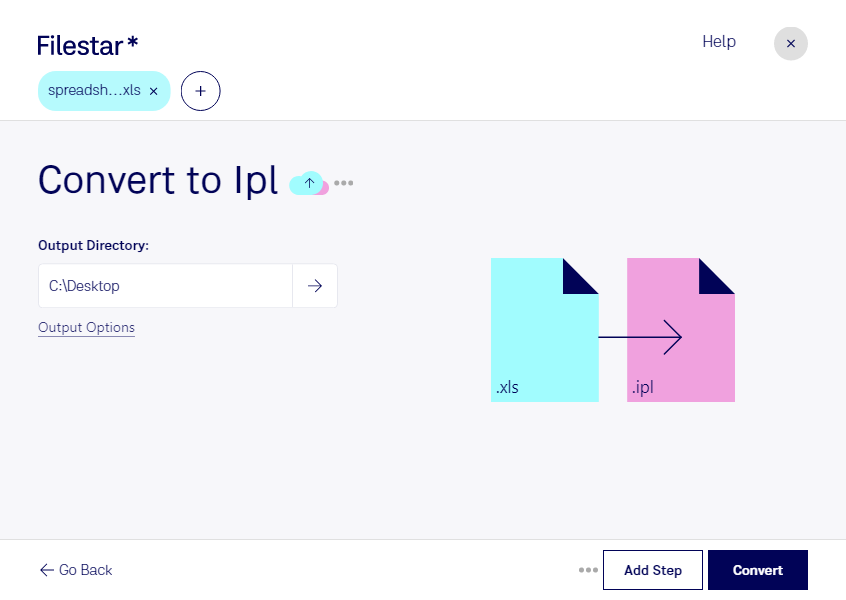
Wenn du xls in ipl umwandeln möchtest, treffen zwei unterschiedliche Dateitypen aufeinander: xls enthält eine Excel-Tabelle aus dem Bereich Tabellenkalkulation, während ipl eine IPL-Bildsequenz im 3D-Bereich bezeichnet. Entscheidend ist deshalb nicht nur die Dateiendung, sondern auch, welche Tabelleninhalte deine Zielanwendung tatsächlich als Bildsequenz verarbeiten kann.
Ein solcher Formatwechsel kann beispielsweise in der technischen Visualisierung, der 3D-Produktion oder bei wissenschaftlichen Auswertungen relevant sein. Enthält eine Excel-Tabelle Messwerte oder zeitlich geordnete Simulationsdaten, können diese als Grundlage für eine visuelle Darstellung dienen. Dafür müssen die Daten jedoch passend interpretiert und aufbereitet werden. Eine reine Änderung der Dateiendung erzeugt keine nutzbare IPL-Bildsequenz.
Filestar läuft auf Windows und macOS und bündelt zahlreiche Möglichkeiten zur Dateikonvertierung und -verarbeitung in einer Desktop-Anwendung. Über die verfügbaren skills kannst du prüfen, welche Verarbeitungsschritte für deine Ausgangsdateien unterstützt werden. Bei mehreren Dateien erleichtert die Stapelverarbeitung wiederkehrende Aufgaben: Statt jede Tabelle einzeln zu bearbeiten, kannst du unterstützte Vorgänge auf mehrere Dateien anwenden.
Gerade bei vertraulichen Geschäftszahlen, Entwicklungsdaten oder Forschungsergebnissen ist die lokale Verarbeitung ein Vorteil. Werden Dateien direkt auf deinem Computer verarbeitet, müssen ihre Inhalte nicht zur Bearbeitung auf einen Cloud-Server hochgeladen werden. Das reduziert die Weitergabe sensibler Daten an externe Systeme; Zugriffsrechte und die Sicherheit deines Rechners bleiben dennoch wichtig.
Bevor du einen größeren Dateibestand verarbeitest, teste den Ablauf mit einer Beispieldatei und prüfe das Ergebnis in deiner Zielanwendung. Kontaktiere uns, wenn du klären möchtest, ob Filestar deinen konkreten Workflow von xls zu ipl unterstützt.