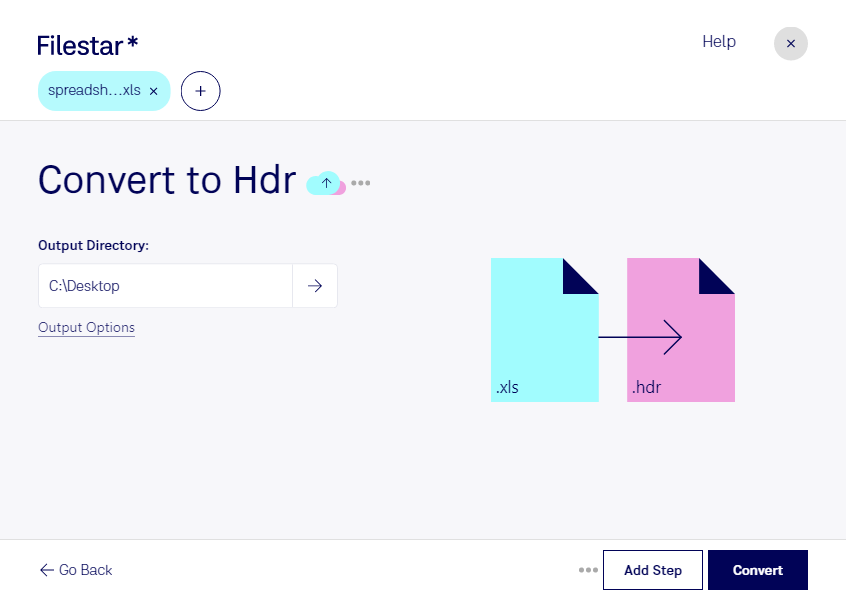
Wenn du xls in hdr umwandeln möchtest, wechselst du von einer Excel-Tabelle zu einem Bild mit hohem Dynamikumfang. Damit verändert sich auch die Verwendung deiner Datei: Statt bearbeitbarer Zellen und Formeln steht eine bildbasierte Darstellung für die weitere Verarbeitung im Mittelpunkt. Filestar unterstützt dich bei der Dateiverarbeitung direkt auf deinem Computer – unter Windows und macOS.
Ein solcher Formatwechsel kann sinnvoll sein, wenn du Tabelleninhalte als visuelle Elemente in einen Bildbearbeitungs- oder Rendering-Workflow übernehmen möchtest. Beispielsweise können technische Dokumentationen, wissenschaftliche Präsentationen oder Visualisierungen im Produktdesign tabellarische Informationen mit Bildmaterial verbinden. Prüfe dabei, ob deine Zielanwendung tatsächlich hdr benötigt: Für gewöhnliche Tabellenansichten sind andere Bildformate häufig naheliegender. Die Umwandlung allein erzeugt weder zusätzliche Bilddetails noch echte HDR-Messdaten aus deinen Zahlen.
Wenn du viele Dateien vorbereiten musst, erleichtert dir die Stapelverarbeitung in Filestar wiederkehrende Aufgaben. Du kannst mehrere Dateien gemeinsam verarbeiten, statt jeden Vorgang einzeln anzustoßen. Gerade bei regelmäßig anfallenden Exporten spart das Arbeitsschritte. Teste zunächst eine Beispieldatei und kontrolliere, ob Darstellung und Ergebnis zu deinem weiteren Workflow passen.
Die lokale Verarbeitung ist besonders bei vertraulichen Tabellen ein Vorteil. Für lokal ausgeführte Vorgänge müssen Finanzzahlen, Kundendaten oder interne Auswertungen nicht an einen Cloud-Konverter übertragen werden. Dadurch vermeidest du zusätzliche Übertragungswege und die Speicherung bei einem weiteren Anbieter. Die Sicherheit deines eigenen Computers bleibt dennoch wichtig – etwa durch aktuelle Software und passende Zugriffsrechte.
Du möchtest klären, ob die Umwandlung deiner xls-Dateien in hdr zu deinem Anwendungsfall passt? Kontaktiere uns mit deinen Anforderungen an Darstellung und Weiterverarbeitung.