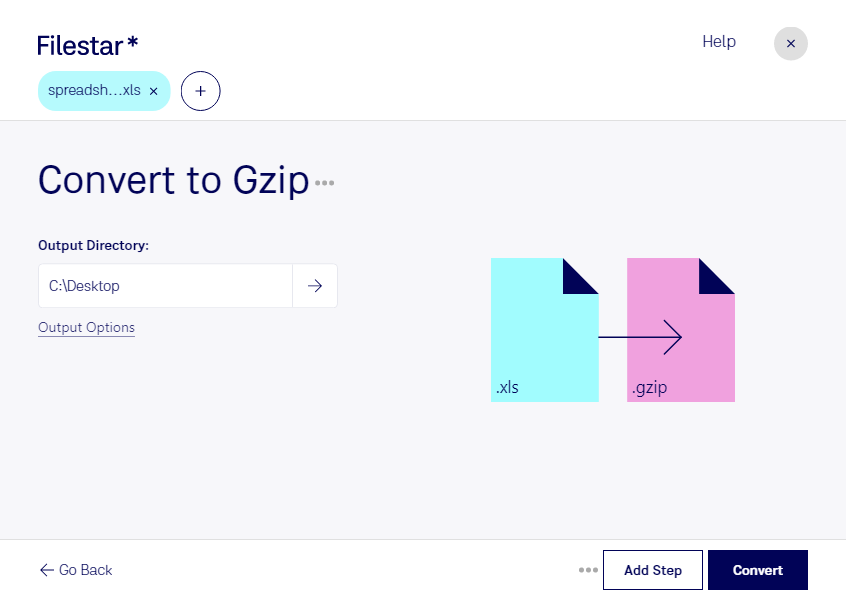
Wenn du eine xls-Datei in gzip umwandeln möchtest, komprimierst du deine Excel-Tabelle, ohne ihre Tabellenstruktur oder Inhalte zu verändern. Das Ergebnis ist ein GNU-komprimiertes Archiv, aus dem sich die ursprüngliche xls-Datei durch Entpacken wiederherstellen lässt. Filestar erledigt diese Verarbeitung lokal auf deinem Computer und läuft sowohl auf Windows als auch auf macOS.
Die Komprimierung kann den Speicherbedarf deiner Tabellen verringern und die Weitergabe an Systeme erleichtern, die gzip-Dateien erwarten. Wie stark die Dateigröße sinkt, hängt vom Inhalt der jeweiligen Excel-Tabelle ab. Wichtig: gzip ersetzt kein Tabellenformat. Um die enthaltene xls-Datei in Microsoft Excel zu bearbeiten, musst du sie zunächst entpacken.
Im beruflichen Alltag ist das beispielsweise für Buchhaltungsteams hilfreich, die umfangreiche Finanzberichte für die Ablage komprimieren möchten. Datenanalysten können xls-Exporte für automatisierte Verarbeitungsschritte vorbereiten. Auch in Logistik und Verwaltung lassen sich Bestandslisten, Lieferübersichten oder regelmäßig erzeugte Auswertungen platzsparender aufbewahren, sofern der jeweilige Arbeitsablauf gzip unterstützt.
Mit der Stapelverarbeitung in Filestar musst du nicht jede Tabelle einzeln bearbeiten. Du kannst mehrere xls-Dateien auswählen und in einem Durchgang komprimieren. Dabei entsteht für jede Tabelle eine eigene gzip-Datei – gzip bündelt nicht mehrere Dateien zu einem gemeinsamen Archiv. Das spart wiederkehrende Arbeit und erleichtert die Verarbeitung größerer Dateibestände.
Gerade bei Gehaltslisten, Kundendaten oder internen Kalkulationen ist die lokale Verarbeitung ein Vorteil: Deine Dateien müssen für diesen Arbeitsschritt nicht auf einen externen Konvertierungsserver hochgeladen werden. So vermeidest du zusätzliche Datenübertragungen und behältst die Kontrolle über den Speicherort. Beachte dabei, dass Komprimierung allein keine Verschlüsselung und keinen Zugriffsschutz bietet.
Du möchtest wissen, wie Filestar die Verarbeitung deiner Excel-Tabellen unterstützen kann? Kontaktiere uns mit deinen Anforderungen.