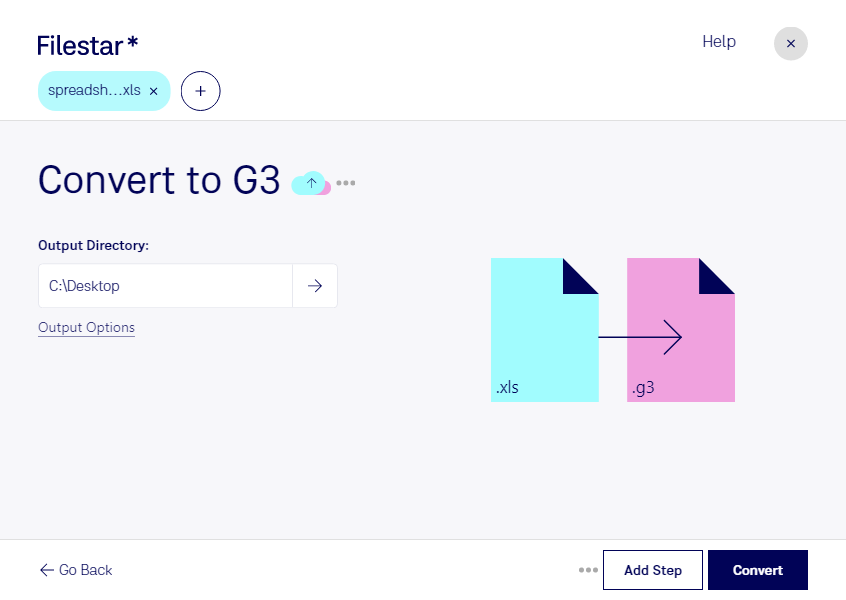
Wenn du eine Excel-Tabelle für einen Fax-Workflow benötigst, kannst du mit Filestar xls in g3 umwandeln. Dabei wird die Tabelle in ein CCITT-Gruppe-3-Faxbild überführt. Das G3-Format ist für die komprimierte Darstellung von Schwarz-Weiß-Dokumenten ausgelegt und kommt in der Faxverarbeitung zum Einsatz.
Das ist beispielsweise in der Auftragsabwicklung, Logistik oder Verwaltung hilfreich: Bestellübersichten, Lieferlisten oder tabellarische Meldungen lassen sich so für Systeme vorbereiten, die G3-Dateien verarbeiten. Prüfe vorab, ob deine Faxsoftware dieses Format unterstützt. Die Umwandlung erstellt eine Bilddatei – Formeln und Zellwerte sind darin nicht mehr als Tabelleninhalte bearbeitbar.
Filestar läuft auf Windows und macOS und unterstützt die Stapelverarbeitung. Statt jede Datei einzeln umzuwandeln, kannst du mehrere xls-Dateien auswählen und gemeinsam konvertieren. Gerade bei wiederkehrenden Aufgaben mit vielen ähnlich aufgebauten Tabellen reduziert das manuelle Arbeitsschritte.
Für ein gut lesbares Faxbild lohnt sich ein Blick auf das Tabellenlayout: Breite Spalten, kleine Schrift und farbige Markierungen können in einer Schwarz-Weiß-Darstellung schwer erkennbar sein. Kontrolliere deshalb die erzeugten Dateien, bevor du sie in deinen Fax-Workflow übernimmst.
Die lokale Verarbeitung auf deinem Computer ist besonders bei vertraulichen Geschäftsunterlagen ein Vorteil. Anders als bei einem Cloud-Konverter musst du die Ausgangsdateien dafür nicht auf einen externen Verarbeitungsserver hochladen. Das verringert die Weitergabe sensibler Daten an Dritte; die Sicherheit deines Rechners und deiner Dateiablage bleibt dennoch wichtig.
Du möchtest regelmäßig Excel-Tabellen in G3-Dateien umwandeln oder hast Fragen zu deinem konkreten Ablauf? Kontaktiere uns und beschreibe, welche Dateien du mit Filestar verarbeiten möchtest.