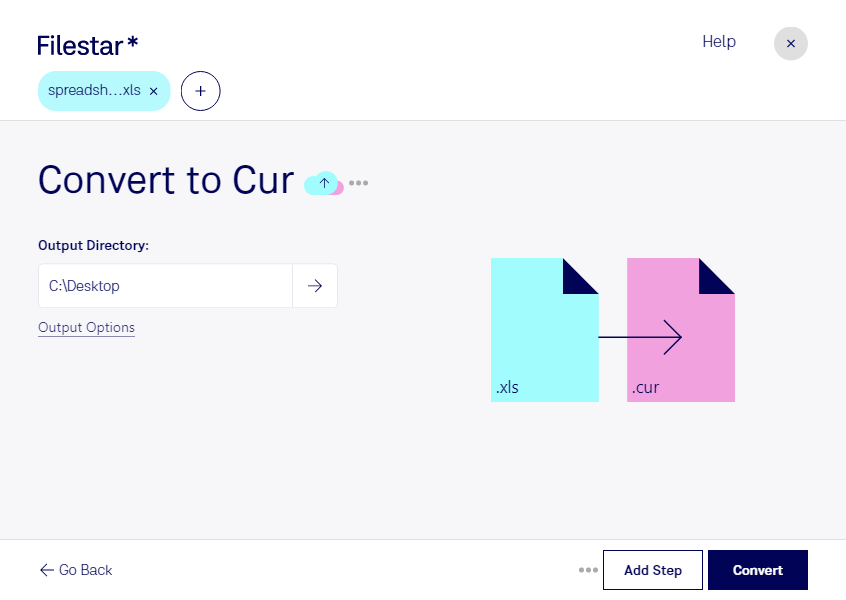
Wenn du xls in cur umwandeln möchtest, wechselst du zwischen zwei grundverschiedenen Dateitypen: xls speichert eine Excel-Tabelle mit Zellen, Formeln und Formatierungen. cur enthält dagegen einen Windows-Cursor, also eine Grafik mit einem definierten Klickpunkt. Deshalb geht es nicht darum, eine vollständige Tabelle als Mauszeiger zu übernehmen, sondern ausgewählte Inhalte als grafische Vorlage aufzubereiten.
Das kann beispielsweise für UI-Designer, Softwareentwickler oder Teams interessant sein, die individuelle Windows-Oberflächen gestalten. Eine Excel-Tabelle kann etwa ein farbiges Zellraster für ein Cursor-Motiv enthalten. Dieses Motiv muss zunächst als geeignete Grafik vorliegen, bevor daraus ein Windows-Cursor entstehen kann. Formeln, Tabellenblätter und Berechnungsfunktionen werden dabei nicht Bestandteil der cur-Datei. Wichtig sind stattdessen passende Abmessungen, Transparenz und die Position des Klickpunkts.
Filestar unterstützt die Konvertierung und Verarbeitung von Dateien über zahlreiche skills und läuft auf Windows und macOS. Für deinen konkreten Weg von der Tabelle zum Cursor solltest du prüfen, welche skills und gegebenenfalls Zwischenschritte verfügbar sind. So lässt sich vorab klären, ob die benötigte Verarbeitung unterstützt wird. Die Nutzung auf macOS ändert dabei nichts daran, dass cur für Windows-Cursor vorgesehen ist.
Wenn du mehrere Vorlagen oder Grafikvarianten bearbeitest, helfen Stapeloperationen dabei, wiederkehrende Arbeitsschritte einheitlich auszuführen. Statt jede Datei einzeln zu verarbeiten, kannst du unterstützte Aufgaben mit Filestar auf mehrere Dateien anwenden. Das spart manuelle Schritte und erleichtert konsistente Ergebnisse.
Filestar ist eine Desktop-Anwendung und kein Online-Konverter. Bei lokal ausgeführten Verarbeitungsschritten bleiben deine Dateien auf deinem Computer, statt für die Bearbeitung an einen Cloud-Dienst übertragen zu werden. Gerade bei Excel-Tabellen mit Kundendaten, internen Kennzahlen oder unveröffentlichten Entwürfen reduziert das die Weitergabe sensibler Informationen.
Du möchtest wissen, welcher Verarbeitungsweg für deine xls-Dateien und Cursor-Vorlagen geeignet ist? Melde dich bei uns und beschreibe dein Ausgangsmaterial sowie das gewünschte Ergebnis.