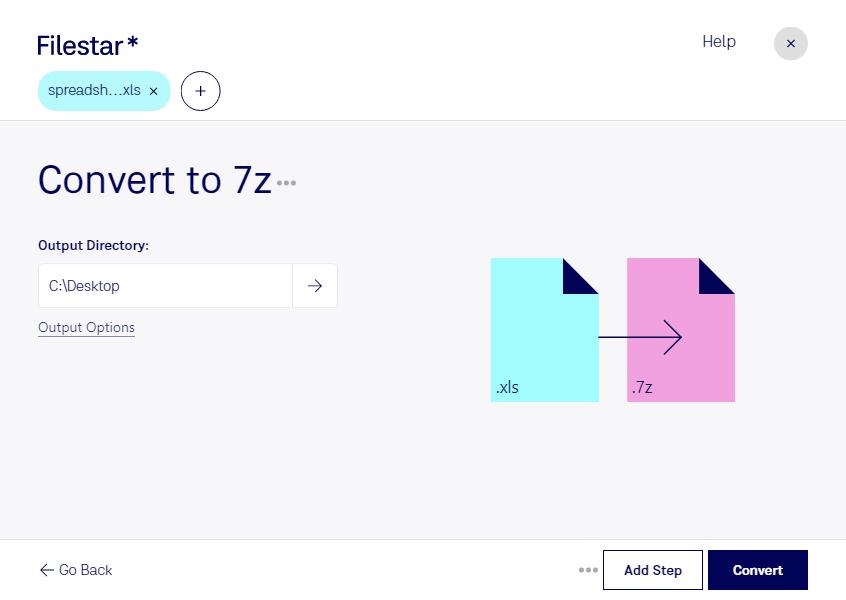
Wenn du xls in 7z umwandeln möchtest, verpackst du eine Excel-Tabelle in eine komprimierte 7-Zip-Datei. Dabei bleiben die Tabelleninhalte erhalten: Das Archiv enthält die ursprüngliche xls-Datei, die du nach dem Entpacken wieder bearbeiten kannst. Es handelt sich also nicht um einen Wechsel des Tabellenformats, sondern um eine platzsparende Verpackung für Ablage und Weitergabe.
Mit Filestar erledigst du diese Verarbeitung direkt auf deinem Computer – sowohl unter Windows als auch unter macOS. Dank Stapelverarbeitung kannst du mehrere xls-Dateien in einem Arbeitsgang verarbeiten, statt jede Tabelle einzeln anzufassen. Das spart Zeit, wenn du regelmäßig größere Dateibestände vorbereitest. Wie stark sich der Speicherbedarf reduziert, hängt vom Inhalt der Dateien ab.
Im Rechnungswesen lassen sich beispielsweise ältere Kalkulationen und Monatsauswertungen für die Archivierung komprimieren. Im Controlling ist die Verarbeitung für umfangreiche Berichtssammlungen hilfreich, während Einkauf und Vertrieb Preislisten oder Bestandsübersichten kompakt weitergeben können. Wichtig für die Empfänger: Zum Öffnen der enthaltenen Excel-Tabellen muss das 7z-Archiv zunächst entpackt werden.
Gerade bei Finanzdaten, Kundenlisten oder internen Planungen bietet die lokale Verarbeitung einen klaren Datenschutzvorteil. Deine Dateien müssen für diesen Vorgang nicht auf einen fremden Server hochgeladen werden. Dadurch entfallen zusätzliche Risiken durch die Übertragung und Speicherung bei einem Cloud-Dienst. Für den Schutz auf deinem Gerät bleiben sichere Zugriffsrechte und eine geeignete Datensicherung wichtig.
Du möchtest Filestar für wiederkehrende Archivierungsaufgaben oder die Verarbeitung vieler Excel-Tabellen einsetzen? Melde dich bei uns, wenn du Fragen zu passenden skills oder deinem Arbeitsablauf hast.