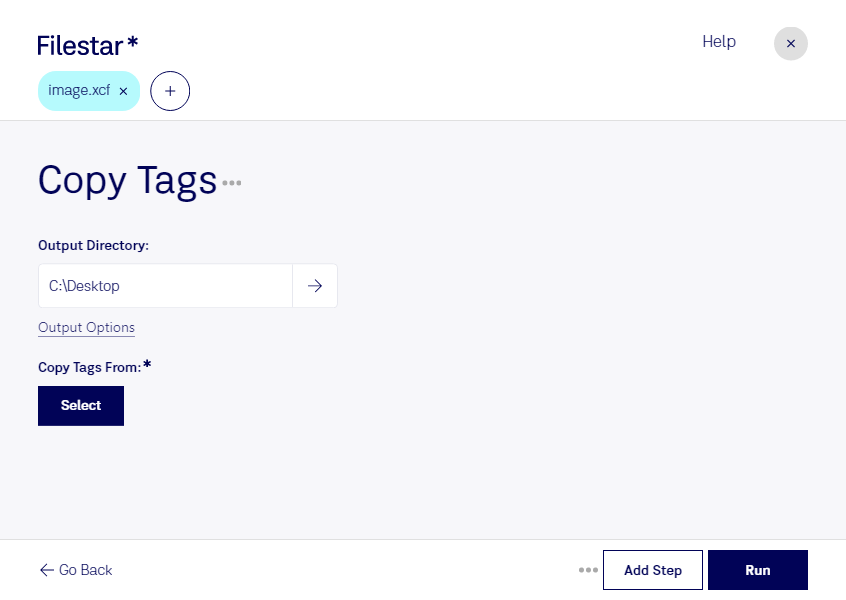
“Nutze Filestar in meinem Downloads-Ordner für folgende Aufgabe: XCF tags kopieren”
Oder führe es selbst aus:
filestarcli -i photo.xcf -c "copy tags"
Läuft auf deinem Computer. Deine Dateien bleiben dort. Funktioniert auf Windows, macOS und Linux. 50 kostenlose Konvertierungen bei Installation über npm, ohne Konto.
Kann mein KI-Agent XCF tags kopieren?
Ja. Installiere die Filestar CLI mit npm install -g filestar. Dein Agent kann dann filestarcli -i photo.xcf -c "copy tags" auf deinem Computer ausführen, sodass deine Dateien darauf bleiben.
Das XCF-Dateiformat ist das native Bildformat von GIMP (GNU Image Manipulation Program), einem kostenlosen Open-Source-Rastergrafikeditor für Bildbearbeitung, freies Zeichnen, die Konvertierung zwischen verschiedenen Bildformaten und weitere spezialisierte Aufgaben. XCF steht für eXperimental Computing Facility, den Namen des Labors, in dem GIMP ursprünglich entwickelt wurde. XCF-Dateien speichern alle Informationen, die GIMP benötigt, um ein Bild exakt darzustellen.