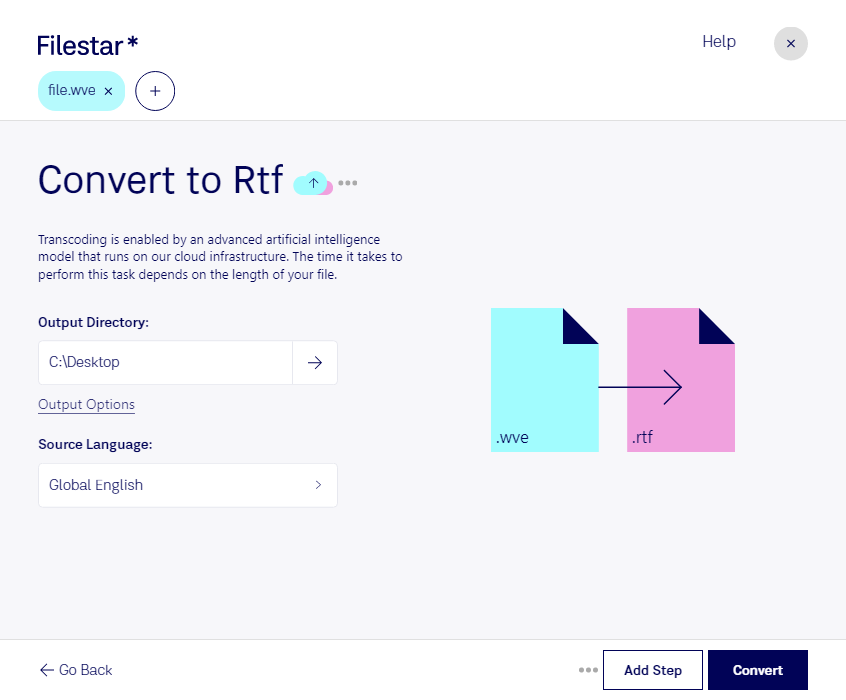
Wenn du wve in rtf umwandeln möchtest, geht es nicht um einen gewöhnlichen Formatwechsel: Eine wve-Datei enthält Audiodaten im Format Psion-8-Bit-A-law, während eine rtf-Datei Text und Formatierungen speichert. Damit aus einer Sprachaufnahme ein bearbeitbares Dokument wird, muss der gesprochene Inhalt zunächst transkribiert werden. Ein bloßes Ändern der Dateiendung reicht dafür nicht aus.
Das kann beispielsweise bei der Aufbereitung älterer Sprachaufzeichnungen sinnvoll sein. Im Journalismus lassen sich transkribierte Interviews redaktionell bearbeiten, in der Forschung können Gesprächsaufnahmen als Text ausgewertet werden. Auch für die Dokumentation von Besprechungen ist ein Textdokument praktisch. RTF lässt sich in vielen Textverarbeitungsprogrammen, darunter Microsoft Word, öffnen und weiterbearbeiten. Bei wichtigen Aussagen solltest du das Transkript mit der Aufnahme abgleichen.
Filestar läuft auf Windows und macOS und ermöglicht die lokale Konvertierung und Verarbeitung von Dateien. Mit der Stapelverarbeitung kannst du unterstützte Arbeitsschritte auf mehrere Dateien gleichzeitig anwenden, statt jede Datei einzeln zu bearbeiten. Prüfe vorab, welche skills für deine wve-Dateien verfügbar sind und ob sich die benötigte Transkription sowie die anschließende Ausgabe als RTF damit abdecken lassen.
Gerade bei vertraulichen Interviews oder internen Gesprächsaufnahmen bietet die lokale Verarbeitung einen Datenschutzvorteil: Dateien müssen für lokal ausgeführte Arbeitsschritte nicht auf fremde Server hochgeladen werden. So reduzierst du die Weitergabe sensibler Inhalte und behältst die Kontrolle über Speicherort und Zugriffsrechte auf deinem Computer.
Du möchtest klären, welcher Ablauf für deine wve-Dateien geeignet ist? Kontaktiere uns und beschreibe deine Ausgangsdateien sowie das gewünschte RTF-Ergebnis.