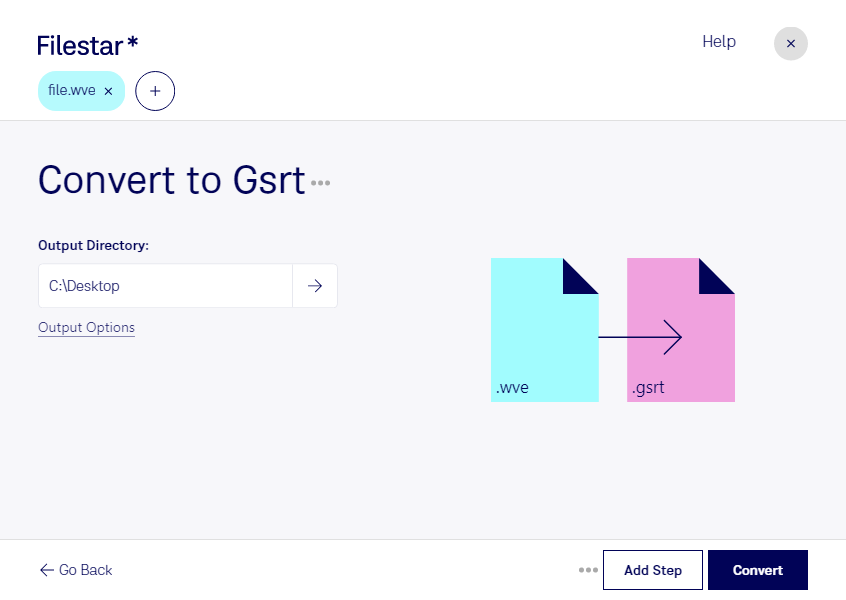
Wenn du wve in gsrt umwandeln möchtest, bringst du Audiodaten aus einem älteren Psion-Format in ein Klingeltonformat für Grandstream-Geräte. Filestar unterstützt diese Konvertierung auf Windows und macOS und verarbeitet deine Dateien direkt auf deinem Computer.
Das Format wve speichert Audio als Psion-8-Bit-A-law. Eine gsrt-Datei ist dagegen für Klingeltöne im Grandstream-Umfeld vorgesehen. Die Umwandlung kann sinnvoll sein, wenn du vorhandene Aufnahmen oder Signaltöne auf kompatiblen Telefonen weiterverwenden möchtest. Ob der Klingelton auf deinem Gerät funktioniert, hängt auch vom jeweiligen Modell und dessen Formatvorgaben ab.
Im beruflichen Alltag profitieren beispielsweise IT-Administratoren und Telekommunikationstechniker davon: Sie können vorhandene Audiodateien für die Einrichtung einer Grandstream-Telefonanlage aufbereiten. Auch beim Umzug von älteren Kommunikationslösungen lassen sich archivierte Signaltöne für eine weitere Nutzung vorbereiten. Prüfe den fertigen Klingelton zunächst auf einem Zielgerät, bevor du ihn für mehrere Arbeitsplätze einsetzt.
Mit der Stapelverarbeitung von Filestar musst du nicht jede Datei einzeln konvertieren. Du kannst mehrere wve-Dateien gemeinsam auswählen und in einem Arbeitsgang umwandeln. Das spart wiederkehrende Handgriffe, besonders wenn du eine ganze Sammlung von Klingeltönen vorbereitest.
Die lokale Verarbeitung bietet dir außerdem mehr Kontrolle über sensible Audiodaten. Deine Quelldateien müssen für die Konvertierung nicht auf fremde Server hochgeladen werden. Dadurch entfallen zusätzliche Übertragungs- und Speicherorte, die bei einer Cloud-Verarbeitung berücksichtigt werden müssten. Gerade bei internen Aufnahmen ist das ein wichtiger Vorteil; die Absicherung deines Computers bleibt dennoch entscheidend.
Du möchtest klären, ob Filestar zu deinen Audiodateien und deinem Grandstream-Gerät passt? Melde dich bei uns mit deinen Anforderungen.