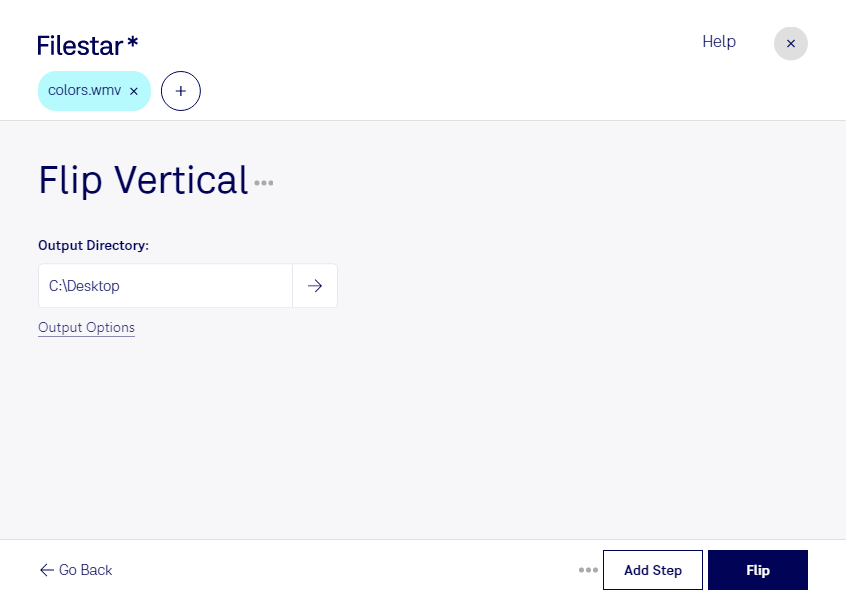
Wenn du ein wmv-Video vertikal spiegeln möchtest, kannst du das mit Filestar direkt auf deinem Computer erledigen. Dabei werden die obere und untere Bildseite vertauscht – anders als beim horizontalen Spiegeln oder einer Drehung um 180 Grad. So erhältst du gezielt den Spiegeleffekt, den du für deine Aufnahme brauchst.
wmv steht für Windows Media Video und ist ein Videoformat, das dir beispielsweise in Unternehmensarchiven, Schulungssammlungen oder älteren Videoprojekten begegnet. Filestar läuft auf Windows und macOS und ermöglicht dir, diese Dateien lokal zu bearbeiten.
Die vertikale Spiegelung ist etwa im Motion Design nützlich, wenn du reflektierte Bildwelten oder ungewöhnliche Perspektiven gestalten möchtest. In der Medienproduktion kannst du damit Clips für Videoinstallationen vorbereiten. Auch bei technischen Dokumentationen oder wissenschaftlichen Aufnahmen kann sie helfen, eine vertikal gespiegelte Darstellung an die gewünschte Bildorientierung anzupassen. Wichtig ist dabei, eingeblendete Schrift und andere Orientierungshinweise im Ergebnis zu prüfen.
Für ganze Videosammlungen musst du nicht jede Datei einzeln bearbeiten: Mit der Stapelverarbeitung von Filestar kannst du die gleiche Operation auf mehrere wmv-Dateien anwenden. Das spart wiederkehrende Arbeit und sorgt für eine einheitliche Bearbeitung deiner ausgewählten Clips.
Gerade bei internen Schulungsvideos, unveröffentlichtem Material oder Aufnahmen mit personenbezogenen Inhalten ist die lokale Verarbeitung ein Vorteil. Deine Videos müssen für die Bearbeitung nicht auf einen Cloud-Dienst hochgeladen werden. Dadurch vermeidest du zusätzliche Übertragungs- und Speicherrisiken bei Drittanbietern und behältst die Kontrolle über deine Dateien.
Du möchtest wmv-Videos vertikal spiegeln und hast Fragen zur Stapelverarbeitung oder zu deinem konkreten Arbeitsablauf? Melde dich bei uns – wir helfen dir gerne weiter.