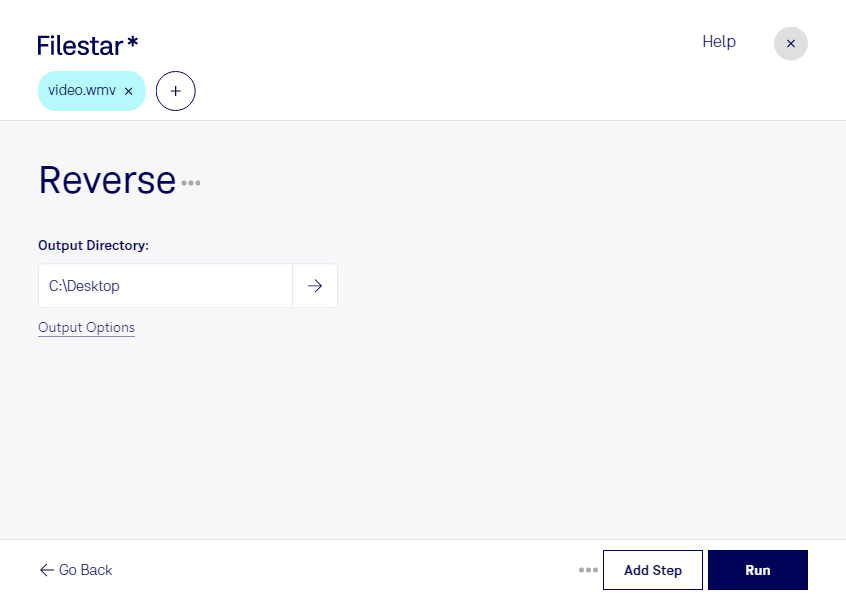
Wenn du ein wmv-Video umkehrst, läuft seine Bildfolge rückwärts: Bewegungen kehren ihre Richtung um, und aus alltäglichen Szenen entstehen überraschende Effekte. Mit Filestar kannst du Videos im Format Windows Media Video gezielt bearbeiten und für kreative Projekte vorbereiten. Die Software läuft auf Windows und macOS.
Das Umkehren eignet sich besonders für Videoproduzenten, Social-Media-Teams und Kreativagenturen. Eine rückwärts laufende Produktaufnahme kann etwa in einem Werbeclip Aufmerksamkeit erzeugen. In Musikvideos lassen sich damit ungewöhnliche Bewegungsabläufe gestalten. Auch für Schulungen kann der Effekt hilfreich sein, wenn du beispielsweise einen aufgezeichneten Demontagevorgang in umgekehrter Reihenfolge veranschaulichen möchtest. Für fachliche Anleitungen solltest du dabei prüfen, ob die rückwärts gezeigten Schritte tatsächlich sinnvoll und korrekt sind.
Du möchtest nicht nur einen Clip, sondern eine ganze Reihe von wmv-Dateien umkehren? Mit der Stapelverarbeitung von Filestar kannst du mehrere Dateien in einem Arbeitsgang bearbeiten. Das spart wiederkehrende Einzelschritte und erleichtert die Verarbeitung umfangreicher Videobestände – etwa verschiedener Aufnahmen für eine Kampagne oder mehrerer Varianten eines Effekts.
Filestar ist eine Desktop-Software, kein Online-Konverter. Die lokale Verarbeitung auf deinem Computer vermeidet, dass du vertrauliches Videomaterial für diesen Arbeitsschritt an einen Cloud-Dienst hochladen musst. Gerade bei unveröffentlichten Produkten, Kundenaufnahmen oder internen Schulungsvideos reduziert das die Weitergabe sensibler Inhalte an Dritte. Der Schutz deiner Dateien hängt dabei weiterhin von der Sicherheit deines Computers und deinen Zugriffsrechten ab.
Du möchtest wissen, wie du das Umkehren von wmv-Videos in deinen Arbeitsablauf integrierst? Melde dich bei uns – wir helfen dir, die passende Verarbeitung für dein Videomaterial zu finden.