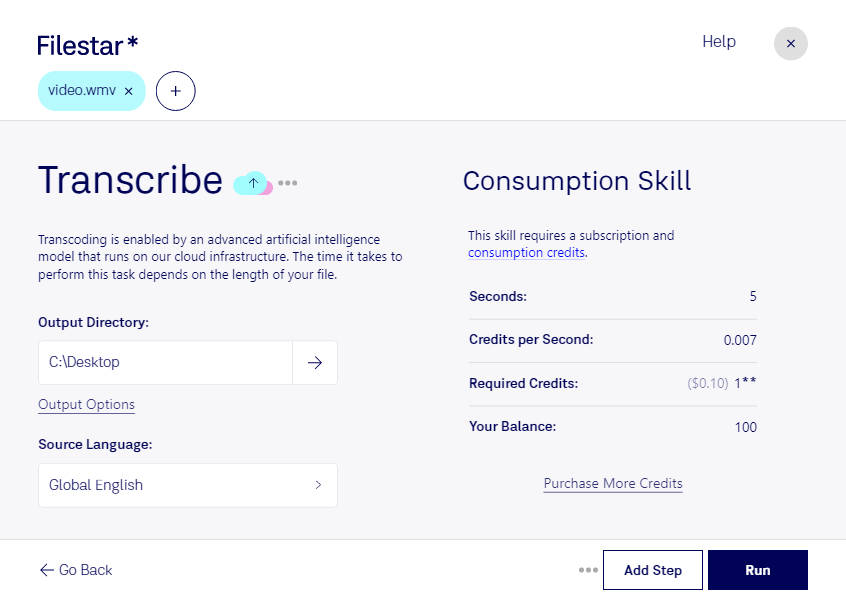
Wenn du wmv transkribieren möchtest, machst du gesprochene Inhalte aus Videos als Text nutzbar. wmv steht für Windows Media Video und begegnet dir beispielsweise in aufgezeichneten Schulungen, Interviews oder älteren Videoarchiven. Mit Filestar kannst du diese Inhalte weiterverarbeiten, ohne Aussagen mühsam von Hand abzutippen. Die Software läuft auf Windows und macOS und wird direkt auf deinem Computer genutzt – sie ist kein Online-Konverter.
Ein Transkript erleichtert dir die Suche nach bestimmten Aussagen und schafft eine Grundlage für Zusammenfassungen, Protokolle oder redaktionelle Texte. Im Journalismus hilft das etwa bei der Auswertung aufgezeichneter Interviews. In der Weiterbildung lassen sich Vorträge und Schulungsvideos für Begleitmaterialien aufbereiten. Auch Forschungsteams profitieren davon, Gesprächsaufzeichnungen als Text analysieren zu können. Für zitierfähige Ergebnisse solltest du Namen, Fachbegriffe und wichtige Aussagen anschließend mit der Aufnahme abgleichen.
Du musst nicht jedes Video einzeln bearbeiten: Filestar unterstützt die Verarbeitung mehrerer Dateien im Batch. Das ist besonders praktisch, wenn du eine Interviewreihe oder ein umfangreiches Schulungsarchiv aufbereiten möchtest. Wiederkehrende Arbeitsschritte lassen sich so bündeln, statt sie für jede Datei erneut auszuführen.
Bei vertraulichen Aufnahmen ist auch der Verarbeitungsort entscheidend. Werden Dateien lokal auf deinem Computer verarbeitet, müssen sie dafür nicht an einen externen Cloud-Dienst übertragen werden. Das reduziert die Weitergabe sensibler Inhalte und erleichtert dir die Kontrolle über Speicherorte und Zugriffsrechte. Der Schutz hängt dabei weiterhin von der Absicherung deines Computers ab.
Du möchtest wissen, wie Filestar zu deinen wmv-Dateien und deinem Arbeitsablauf passt? Kontaktiere uns und beschreibe, welche Aufnahmen du verarbeiten möchtest.