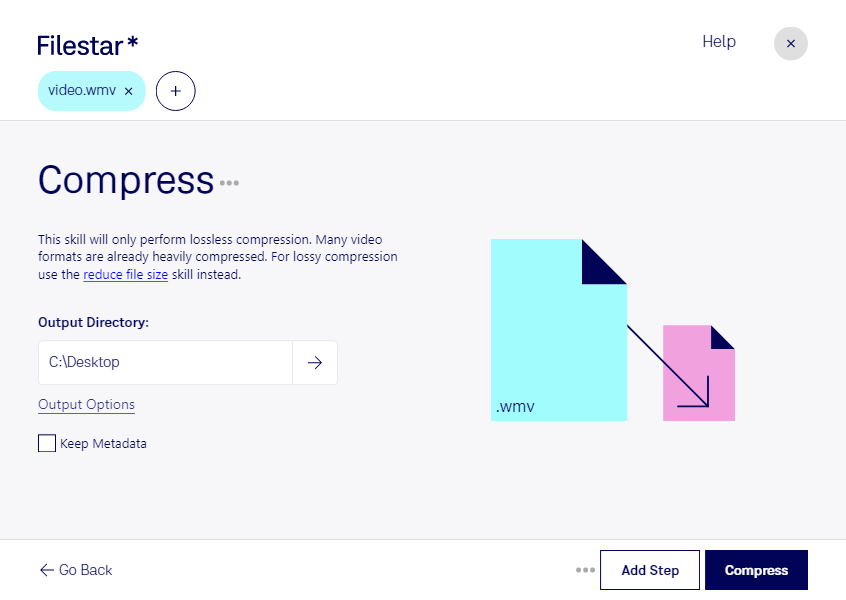
Große Videodateien beanspruchen Speicherplatz und lassen sich oft nur umständlich weitergeben. Mit Filestar kannst du wmv komprimieren und deine Videos für den Versand, die Ablage oder die weitere Bearbeitung verkleinern. Die Software läuft auf Windows und macOS und verarbeitet deine Dateien lokal auf deinem Computer.
wmv steht für Windows Media Video. Das Videoformat begegnet dir beispielsweise bei älteren Aufzeichnungen, Schulungsvideos oder Unternehmenspräsentationen. Da wmv bereits komprimierte Videodaten enthält, hängt die mögliche Größenreduzierung vom Ausgangsmaterial ab. Eine stärkere Komprimierung kann sichtbare Qualitätseinbußen verursachen. Entscheidend ist deshalb, welche Bildqualität du für den jeweiligen Einsatzzweck benötigst: Für eine interne Vorschau gelten andere Anforderungen als für ein Video, das auf einer großen Leinwand gezeigt wird.
Wenn du viele Aufnahmen bearbeiten möchtest, musst du nicht jede Datei einzeln verarbeiten. Filestar unterstützt die Stapelverarbeitung, sodass du mehrere wmv-Dateien in einem Durchgang komprimieren kannst. Das spart wiederkehrende Arbeit, etwa beim Aufbereiten einer Schulungsreihe oder beim Verkleinern umfangreicher Videoarchive.
Im Berufsalltag profitieren davon unter anderem Personalabteilungen, die aufgezeichnete Trainings bereitstellen, Lehrkräfte mit digitalen Unterrichtsmaterialien und Agenturen, die Kunden Vorschauvideos schicken. Auch für die interne Dokumentation können kleinere Dateien sinnvoll sein, wenn zahlreiche Aufzeichnungen dauerhaft gespeichert werden sollen.
Gerade bei vertraulichen Inhalten ist die lokale Verarbeitung ein wichtiger Vorteil gegenüber Cloud-Diensten: Du musst deine Videos nicht zur Bearbeitung auf fremde Server hochladen. So vermeidest du zusätzliche Datenübertragungen und behältst die Kontrolle über den Speicherort. Die Sicherheit deines Computers und deine betrieblichen Datenschutzvorgaben bleiben dabei weiterhin wichtig.
Du möchtest wmv-Dateien regelmäßig komprimieren oder einen größeren Bestand verarbeiten? Kontaktiere uns und lass uns gemeinsam klären, wie Filestar zu deinem Arbeitsablauf passt.