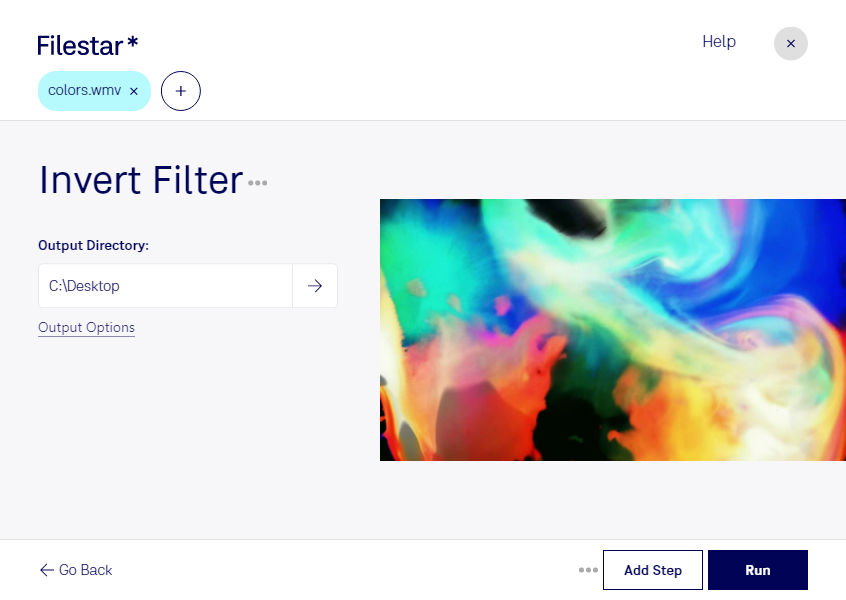
Mit einem Invertierungsfilter für wmv kehrst du die Farben deiner Videos um: Helle Bildbereiche werden dunkel, dunkle werden hell, und Farben erscheinen in ihren Komplementärfarben. So entsteht ein Negativ-Effekt, mit dem du Aufnahmen gezielt verfremden oder visuelle Unterschiede hervorheben kannst. Filestar ermöglicht dir diese Bearbeitung direkt auf deinem Computer – sowohl unter Windows als auch unter macOS.
wmv steht für Windows Media Video und ist ein Videodateiformat, das dir beispielsweise in älteren Videoarchiven, Schulungsmaterialien oder Unternehmenspräsentationen begegnet. Statt solche Aufnahmen einzeln in einem umfangreichen Videoschnittprogramm zu bearbeiten, kannst du mit Filestar den passenden skill auf deine Dateien anwenden.
Wenn du mehrere Clips mit demselben Effekt versehen möchtest, hilft dir die Stapelverarbeitung. Du wählst die betreffenden wmv-Dateien aus und verarbeitest sie gemeinsam. Das spart wiederkehrende Arbeit und erleichtert eine einheitliche Bearbeitung, etwa bei einer Reihe von Schulungsvideos oder mehreren Varianten eines Gestaltungskonzepts.
In der Videoproduktion und im Motion Design lässt sich die Farbinvertierung für experimentelle Sequenzen, Musikvideos oder auffällige Übergänge einsetzen. Für Lehrkräfte und Schulungsverantwortliche kann der Effekt nützlich sein, um Farbzusammenhänge anschaulich zu erklären. Auch Kreativteams können damit alternative Bildwirkungen für Präsentationen oder Kampagnenentwürfe ausprobieren. Die Invertierung verändert dabei die Bildwirkung, nicht die zeitliche Abfolge des Videos.
Filestar ist kein Online-Konverter. Die lokale Verarbeitung deiner wmv-Videos vermeidet, dass du vertrauliches Material zur Bearbeitung auf fremde Cloud-Server hochladen musst. Gerade bei unveröffentlichten Produktionen, internen Schulungen oder personenbezogenen Aufnahmen reduzierst du damit die Weitergabe sensibler Inhalte und behältst die Kontrolle über deine Dateien.
Du möchtest klären, ob der WMV-Invertierungsfilter zu deinem Arbeitsablauf passt? Kontaktiere uns und beschreibe, welche Videos du bearbeiten möchtest.