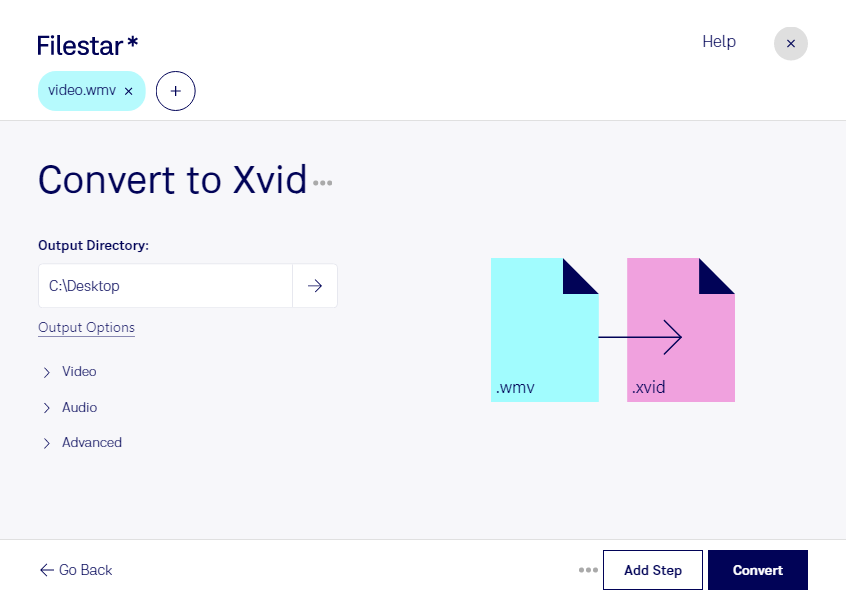
Wenn du ältere Videoaufnahmen weiterverwenden oder für ein bestimmtes Wiedergabegerät aufbereiten möchtest, kann eine Umwandlung von wmv in xvid sinnvoll sein. Filestar unterstützt dich dabei, Windows Media Video in Xvid-kodiertes Video zu konvertieren – direkt auf deinem Computer unter Windows oder macOS.
Xvid basiert auf MPEG-4 Part 2 und wird häufig in einem AVI-Container eingesetzt. Das kann insbesondere für ältere Mediaplayer oder bestehende Wiedergabesysteme hilfreich sein, die Xvid unterstützen. Entscheidend ist, welche Kombination aus Videocodec, Container und Audiocodec dein Zielgerät verarbeiten kann. Durch die erneute Komprimierung kann sich die Bildqualität verändern; teste deshalb bei wichtigen Projekten zunächst eine einzelne Datei.
Mit der Stapelverarbeitung von Filestar musst du nicht jedes Video einzeln umwandeln. Du kannst mehrere wmv-Dateien auswählen und gemeinsam konvertieren. Das spart wiederkehrende Arbeit, etwa wenn du eine Sammlung von Schulungsvideos oder zahlreiche Aufzeichnungen für ein einheitliches Wiedergabesystem vorbereitest.
Im Berufsalltag ist das beispielsweise für Medienarchive interessant, die ältere wmv-Bestände für vorhandene Abspielstationen aufbereiten. Auch Schulungsanbieter können aufgezeichnete Kurse für Xvid-kompatible Geräte bereitstellen. Veranstaltungstechniker profitieren, wenn zugelieferte Videos an die Anforderungen älterer Präsentationssysteme angepasst werden müssen.
Filestar ist kein Online-Konverter: Die Umwandlung erfolgt lokal auf deinem Rechner. Deine Videos müssen dafür nicht auf einen externen Konvertierungsserver hochgeladen werden. Das reduziert die Weitergabe vertraulicher Inhalte an Dritte und erleichtert die Kontrolle über interne Schulungen, Kundenmaterial oder unveröffentlichte Aufnahmen. Für den Schutz der Dateien bleiben sichere Zugriffsrechte und eine geschützte Speicherung auf deinem Computer wichtig.
Du möchtest prüfen, ob Filestar zu deinem Video-Workflow passt? Kontaktiere uns mit deinen Anforderungen und dem gewünschten Zielformat.