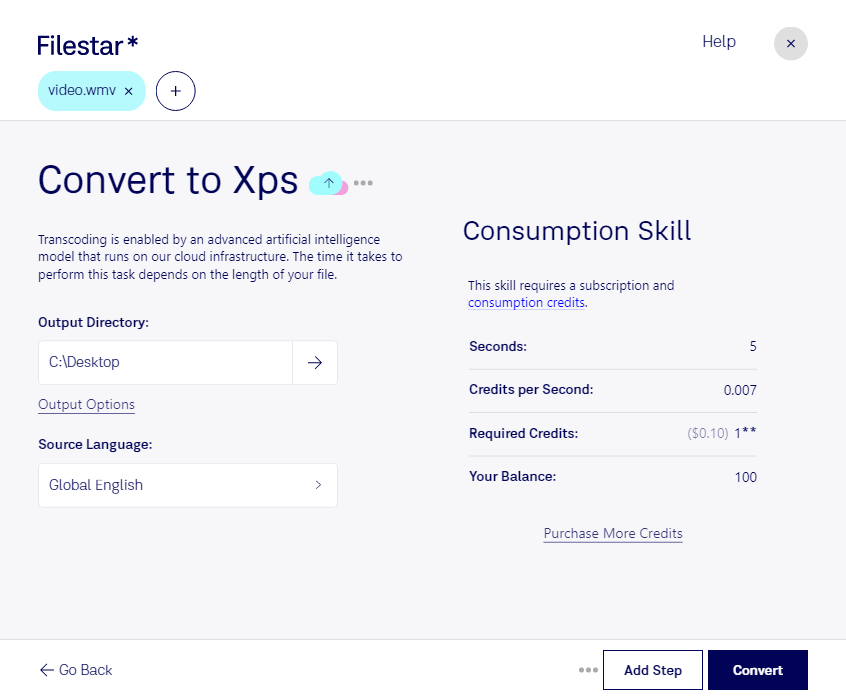
Wenn du wmv in xps umwandeln möchtest, wechselst du von bewegten Bildern zu einem Dokument mit festem Seitenlayout. wmv steht für Windows Media Video, während eine xps-Datei Inhalte im Format XML Paper Specification speichert. Wichtig für deine Planung: Ein xps-Dokument gibt kein Video wieder. Für die Dokumentation sind deshalb relevante Standbilder entscheidend, nicht die Übernahme von Bewegung und Ton.
Im beruflichen Alltag kann diese Aufbereitung sinnvoll sein: Schulungsverantwortliche benötigen Bilder aus Lernvideos für begleitende Unterlagen. In der Qualitätssicherung helfen dokumentierte Momentaufnahmen aus Prüfaufzeichnungen, einzelne Arbeitsschritte nachvollziehbar festzuhalten. Auch technische Teams können visuelle Informationen aus Videos für Berichte und Freigaben nutzen. xps eignet sich dabei für Unterlagen, deren Seitenlayout bei der Weitergabe erhalten bleiben soll.
Filestar läuft auf Windows und macOS und unterstützt die stapelweise Verarbeitung mehrerer Dateien. Statt wiederkehrende Aufgaben für jede Datei einzeln auszuführen, kannst du sie gebündelt bearbeiten. Das spart vor allem dann Zeit, wenn du regelmäßig umfangreiche Materialsammlungen aufbereitest. Die verfügbaren skills helfen dir, unterschiedliche Verarbeitungsschritte in einer Anwendung zusammenzuführen.
Filestar ist eine Desktop-Anwendung, kein Online-Konverter. Bei lokaler Verarbeitung bleiben deine Ausgangsdateien auf deinem Computer, statt zur Bearbeitung an einen Cloud-Dienst übertragen zu werden. Das reduziert die Weitergabe sensibler Inhalte an Dritte – etwa bei internen Schulungen, Kundenmaterial oder vertraulichen Prüfaufzeichnungen. Zugriffsrechte und der sichere Umgang mit den erzeugten Dokumenten bleiben dabei weiterhin wichtig.
Du möchtest klären, wie sich deine wmv-Dateien für eine Dokumentation im xps-Format aufbereiten lassen? Kontaktiere uns und beschreibe deinen Anwendungsfall.