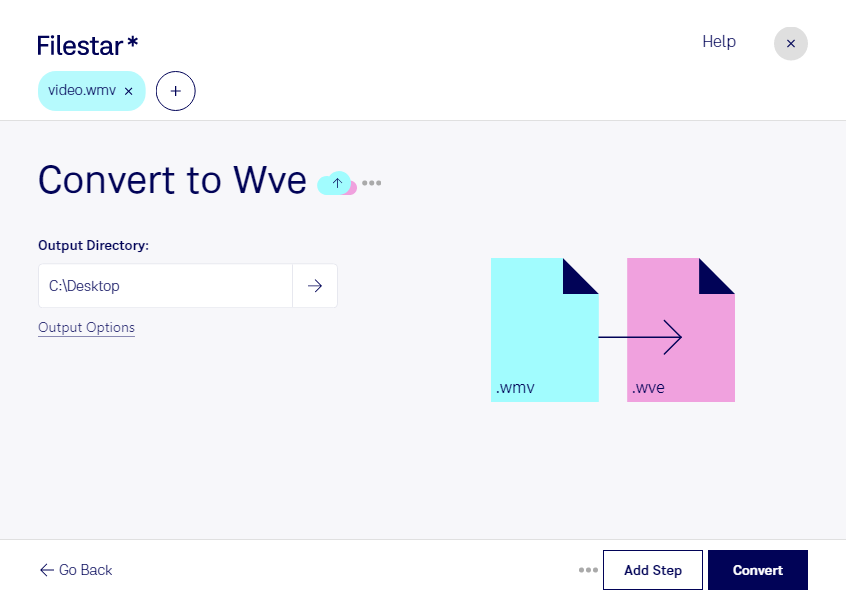
Wenn du aus einer WMV-Videodatei eine Audiodatei für ältere Psion-Geräte benötigst, kannst du mit Filestar wmv in wve umwandeln. Dabei wird die Tonspur des Videos in das Audioformat Psion-8-Bit-A-law übertragen. Die Bildinformationen werden nicht übernommen, denn WVE ist ein reines Audioformat.
WMV steht für Windows Media Video und enthält häufig aufgezeichnete Präsentationen, Schulungen oder Interviews. WVE ist dagegen ein spezialisiertes Format für ältere Psion-Systeme. Die Umwandlung ist deshalb besonders dann sinnvoll, wenn du Sprachaufnahmen aus Videos für eine entsprechende Zielumgebung aufbereiten möchtest. Für hochwertige Musik oder moderne Audioproduktionen ist das ältere 8-Bit-A-law-Format weniger geeignet.
Im beruflichen Alltag kann dieser Vorgang beispielsweise IT-Fachkräften helfen, die ältere Psion-Geräte betreuen. Auch bei der Pflege historischer Gerätesammlungen oder in technischen Archiven lassen sich gesprochene Inhalte aus WMV-Aufnahmen für solche Systeme bereitstellen. Prüfe vor der Verarbeitung, ob dein Zielgerät WVE unterstützt und welche Audioanforderungen es stellt.
Filestar läuft auf Windows und macOS und unterstützt die Stapelverarbeitung. So kannst du mehrere WMV-Dateien gemeinsam umwandeln, statt jede Aufnahme einzeln zu bearbeiten. Gerade bei größeren Beständen spart das wiederkehrende Arbeit. Ein Test mit einer einzelnen Datei hilft dir, Verständlichkeit und Wiedergabe auf dem Zielgerät vorab zu prüfen.
Die Verarbeitung erfolgt lokal auf deinem Computer. Vertrauliche Gesprächsmitschnitte oder interne Schulungsaufnahmen müssen dadurch nicht zur Konvertierung auf fremde Server hochgeladen werden. Das reduziert die Weitergabe sensibler Inhalte und erleichtert dir die Kontrolle über Speicherorte und Zugriffsrechte. Die Sicherheit deines Computers bleibt dabei weiterhin wichtig.
Du möchtest Filestar für deine Dateien oder einen bestehenden Arbeitsablauf einsetzen? Kontaktiere uns, wenn du Fragen zur passenden Verarbeitung hast.