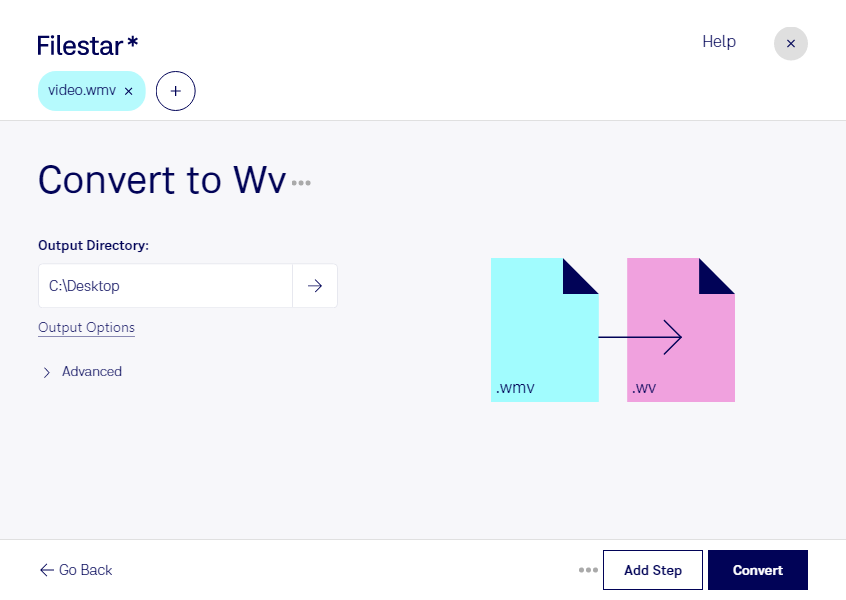
Du möchtest die Audiospur einer wmv-Datei separat weiterverarbeiten oder archivieren? Mit Filestar kannst du wmv in wv umwandeln und den Ton aus einem Windows Media Video als WavPack-Audiodatei speichern. Dabei entsteht eine reine Audiodatei: Die Bildinformationen des Videos werden nicht übernommen.
WavPack eignet sich für die verlustfreie Kompression von Audiodaten. Das ist praktisch, wenn du die extrahierte Tonspur ohne zusätzliche Kompressionsverluste aufbewahren möchtest. Bereits vorhandene Qualitätsverluste in der wmv-Quelle lassen sich durch die Umwandlung allerdings nicht rückgängig machen.
Im beruflichen Alltag ist dieser Schritt beispielsweise für Podcast-Produzenten nützlich, die Ton aus aufgezeichneten Interviews übernehmen möchten. Auch Medienarchive können Audiospuren älterer Videoaufnahmen separat sichern. In der Audio-Postproduktion bietet eine wv-Datei eine platzsparende Grundlage für die weitere Bearbeitung – vorausgesetzt, die eingesetzten Programme unterstützen WavPack.
Filestar läuft auf Windows und macOS. Statt jede Aufnahme einzeln zu bearbeiten, kannst du mehrere Dateien auswählen und gesammelt umwandeln. Diese Stapelverarbeitung reduziert wiederkehrende Arbeitsschritte und erleichtert die Verarbeitung umfangreicher Bestände, etwa nach einer Interviewreihe oder beim Aufbereiten eines Videoarchivs.
Die Verarbeitung erfolgt lokal auf deinem Computer, nicht in einem Online-Konverter. Deine Dateien müssen dadurch nicht zur Umwandlung auf fremde Server hochgeladen werden. Gerade bei vertraulichen Gesprächen, unveröffentlichten Produktionen oder internen Schulungsaufnahmen vermeidest du so zusätzliche Übertragungs- und Speicherorte und behältst die Kontrolle über deine Inhalte. Wie sicher sie lokal gespeichert sind, hängt weiterhin von den Schutzmaßnahmen auf deinem Rechner ab.
Du möchtest klären, ob Filestar zu deinem Audio-Workflow passt? Kontaktiere uns und beschreibe, welche Dateien du verarbeiten möchtest.