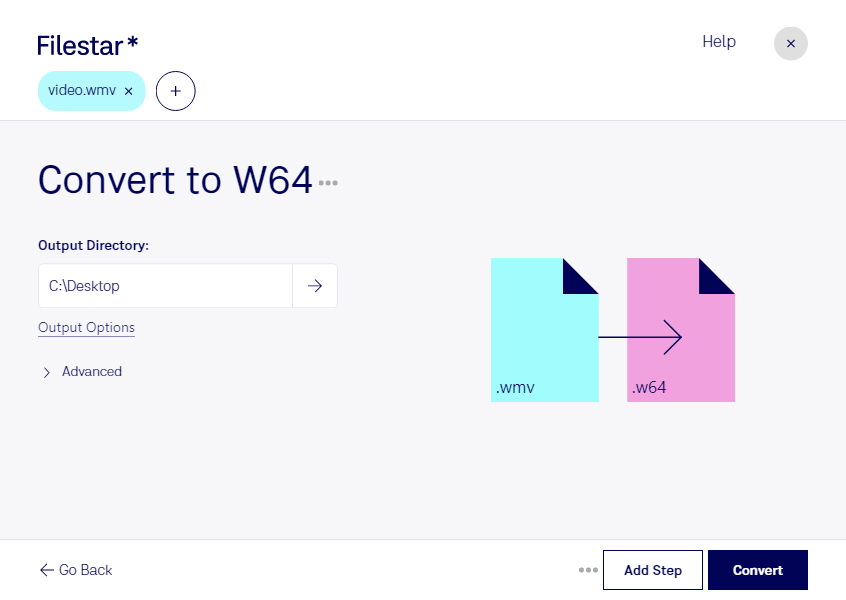
Wenn du wmv in w64 umwandeln möchtest, brauchst du meist nicht das Video, sondern dessen Tonspur. Filestar extrahiert die Audiodaten aus deiner Windows Media Video-Datei und speichert sie als Sony Wave64-Audiodatei. Das Bildmaterial wird dabei nicht übernommen. So kannst du Sprachaufnahmen, Musik oder andere Audioinhalte unabhängig vom Video weiterverarbeiten.
Das w64-Format eignet sich besonders für umfangreiche Audioprojekte. Anders als das klassische WAV-Format unterstützt Sony Wave64 auch Dateien jenseits der üblichen 4-GB-Grenze. Das ist hilfreich, wenn du lange Aufnahmen für die Bearbeitung in kompatibler Audiosoftware vorbereitest. Wichtig für deine Entscheidung: Die Umwandlung stellt keine Details wieder her, die durch die ursprüngliche Audiokompression bereits verloren gegangen sind.
Im professionellen Alltag profitieren beispielsweise Tonstudios, Podcast-Redaktionen und Teams in der Videopostproduktion davon. Du kannst Interviews aus wmv-Videos für den Audioschnitt bereitstellen, die Tonspuren aufgezeichneter Veranstaltungen übernehmen oder Schulungsvideos für eine separate Sprachbearbeitung aufbereiten. Mit der Stapelverarbeitung von Filestar wandelst du mehrere Dateien in einem Durchgang um, statt jede Aufnahme einzeln zu bearbeiten. Die Software läuft auf Windows und macOS und lässt sich damit in unterschiedliche Arbeitsumgebungen integrieren.
Filestar ist eine Desktop-Anwendung, kein Online-Konverter. Die Verarbeitung erfolgt lokal auf deinem Computer, sodass du deine Aufnahmen für die Konvertierung nicht an einen Cloud-Dienst hochladen musst. Gerade bei vertraulichen Interviews, internen Besprechungen oder unveröffentlichtem Material vermeidest du damit zusätzliche Übertragungs- und Speicherorte bei Dritten. Der Schutz deiner Dateien hängt weiterhin auch von der Absicherung deines Computers ab.
Du möchtest klären, ob Filestar zu deinem Audio-Workflow und deinem Dateiumfang passt? Kontaktiere uns mit deinen Anforderungen – wir unterstützen dich bei der Auswahl.