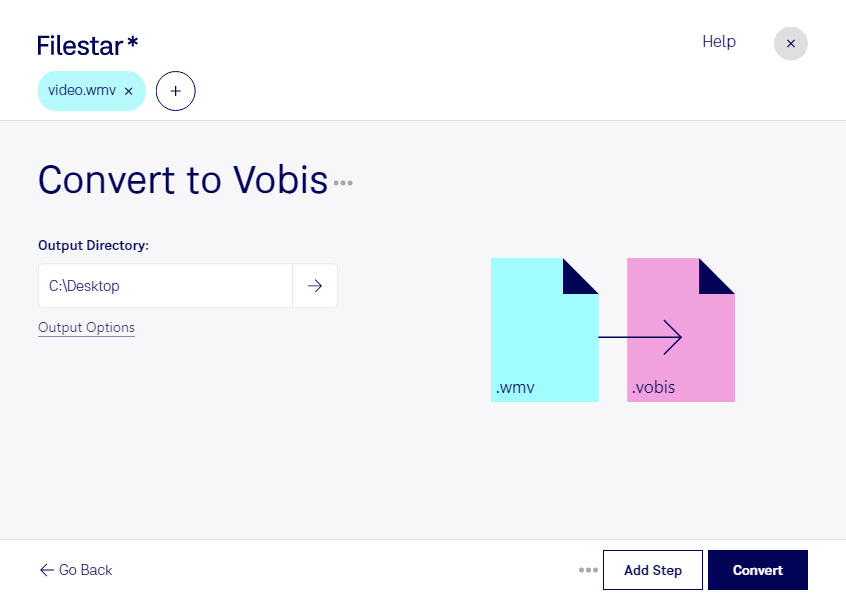
Du brauchst aus einer Videoaufnahme nur den Ton? Mit Filestar kannst du wmv in vobis umwandeln und die Audiospur als Ogg-Vorbis-Audiodatei speichern. Die Bildinhalte der Windows-Media-Video-Datei werden dabei nicht übernommen. So erhältst du eine eigenständige Audiodatei für Projekte, bei denen Sprache, Musik oder Geräusche im Mittelpunkt stehen.
Das ist beispielsweise für Podcast-Produzenten hilfreich, die Interviews aus Videoaufnahmen als Audiobeiträge weiterverarbeiten möchten. In der Weiterbildung lassen sich aufgezeichnete Vorträge als Hörmaterial bereitstellen. Auch Redaktionen und Medienagenturen können Originaltöne aus wmv-Dateien für die weitere Audiobearbeitung extrahieren. Prüfe vorab, ob deine Zielsoftware das Format vobis unterstützt.
Filestar läuft auf Windows und macOS und eignet sich sowohl für einzelne Dateien als auch für die Stapelverarbeitung. Statt jede Aufnahme separat umzuwandeln, kannst du mehrere wmv-Dateien auswählen und gemeinsam verarbeiten. Das spart wiederkehrende Arbeit, etwa bei umfangreichen Interviewserien oder Schulungsarchiven.
Die Umwandlung erfolgt lokal auf deinem Computer. Deine Aufnahmen müssen dafür nicht auf einen Cloud-Server hochgeladen werden. Dadurch entfällt ein zusätzlicher Übertragungsweg, und du behältst die Kontrolle über die Speicherung deiner Ausgangs- und Ergebnisdateien. Gerade bei vertraulichen Gesprächen, internen Schulungen oder unveröffentlichtem Material ist das ein wichtiger Vorteil. Der Schutz deiner Dateien hängt weiterhin auch von der Absicherung deines Computers ab.
Beachte, dass Ogg Vorbis ein verlustbehaftetes Audioformat ist: Die Umwandlung verbessert die ursprüngliche Tonqualität nicht. Für Hörmaterial und viele redaktionelle Anwendungen kann es dennoch eine passende Wahl sein.
Du möchtest klären, ob Filestar zu deinem Arbeitsablauf passt? Kontaktiere uns und beschreibe, welche Dateien du verarbeiten möchtest.