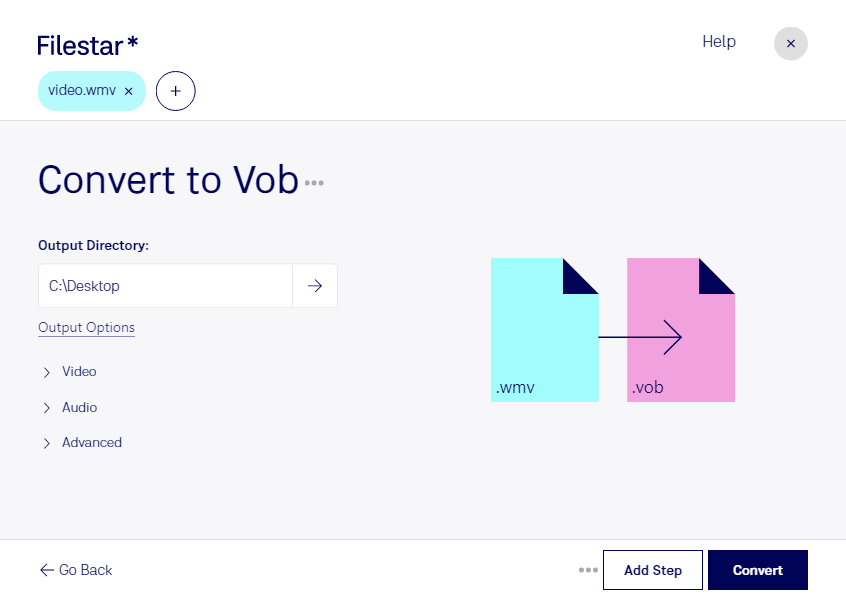
Du möchtest ältere Videoaufnahmen für ein DVD-Projekt weiterverarbeiten? Mit Filestar kannst du wmv in vob umwandeln und deine Videos für einen DVD-orientierten Workflow vorbereiten. Die Software läuft auf Windows und macOS und verarbeitet deine Dateien lokal auf deinem Computer.
wmv steht für Windows Media Video und ist ein Format für komprimierte Videoinhalte. Eine vob-Datei ist eine DVD-Videoobjektdatei, die Video, Ton und gegebenenfalls Untertitel enthalten kann. Die Umwandlung ist sinnvoll, wenn dein nachgelagerter Bearbeitungsprozess vob-Dateien benötigt. Wichtig für deine Planung: Eine vob-Datei allein ist noch keine vollständig abspielbare Video-DVD. Dafür sind zusätzlich die passende Ordnerstruktur und Steuerdateien erforderlich, die üblicherweise eine DVD-Authoring-Software erstellt.
Statt jedes Video einzeln zu bearbeiten, kannst du mit Filestar mehrere wmv-Dateien in einem Stapel umwandeln. Das spart wiederkehrende Arbeit, etwa wenn du Schulungsvideos, Veranstaltungsaufnahmen oder umfangreiche Videobestände für die weitere Verarbeitung vorbereitest. Wähle deine Dateien aus und wende den passenden skill auf den gesamten Stapel an.
Für Videoproduzenten kann die Konvertierung bei der Vorbereitung einer DVD-Ausgabe hilfreich sein. Bildungsanbieter können vorhandene wmv-Schulungsvideos für DVD-Projekte aufbereiten, während Veranstaltungsagenturen ältere Mitschnitte für Kundenübergaben weiterverarbeiten können. Dabei gilt: Ein Formatwechsel verbessert nicht automatisch die Bildqualität. Prüfe deshalb vor größeren Stapeln anhand einer Beispieldatei, ob Bild, Ton und Seitenverhältnis zu deinem Zielprojekt passen.
Bei vertraulichen Firmenvideos oder Aufnahmen mit personenbezogenen Daten ist die lokale Verarbeitung besonders wertvoll. Deine Videodateien müssen für die Konvertierung nicht auf einen externen Server hochgeladen werden. Dadurch reduzierst du Risiken durch die Übertragung und Speicherung bei einem Cloud-Anbieter und behältst die Kontrolle über die Ablage deiner Dateien.
Du möchtest klären, ob Filestar zu deinem Video-Workflow passt? Melde dich bei uns und beschreibe dein Vorhaben.