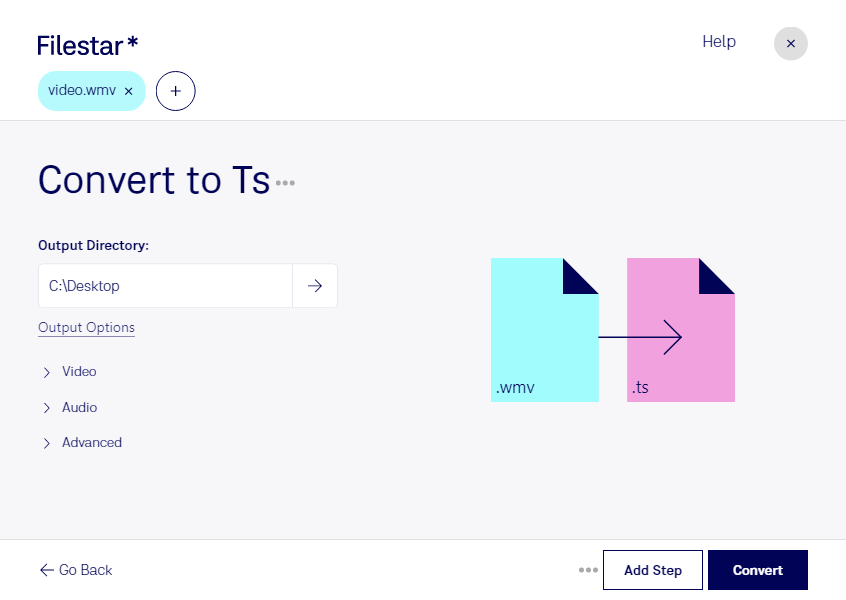
Wenn du wmv in ts umwandeln möchtest, unterstützt dich Filestar bei der Konvertierung direkt auf deinem Computer. Die Software läuft auf Windows und macOS und eignet sich sowohl für einzelne Videos als auch für größere Dateibestände.
wmv steht für Windows Media Video und wird häufig für ältere Videoaufnahmen, Präsentationen oder archivierte Clips verwendet. Eine ts-Datei ist eine Video-Transportstrom-Datei: Sie bündelt Video, Audio und weitere Daten in einem Format, das vor allem in Rundfunk- und Streaming-Workflows eingesetzt wird. Die Umwandlung ist sinnvoll, wenn dein nachgelagerter Arbeitsablauf einen Transportstrom statt einer wmv-Datei benötigt. Ob das Ergebnis zu deinem Zielsystem passt, hängt auch von dessen Anforderungen an die enthaltenen Video- und Audiocodecs ab.
Für Videotechniker, Medienagenturen und Mitarbeitende in der Sendetechnik kann die Konvertierung beispielsweise helfen, ältere wmv-Bestände für eine Verarbeitungskette mit ts-Unterstützung vorzubereiten. Auch bei der Übernahme von Unternehmensvideos in professionelle Medienworkflows kann ein Formatwechsel erforderlich sein. Dabei verbessert die Umwandlung nicht automatisch die Bildqualität – entscheidend ist die Eignung für den nächsten Verarbeitungsschritt.
Mit der Stapelverarbeitung von Filestar kannst du mehrere Dateien in einem Durchgang konvertieren. Statt jedes Video einzeln zu bearbeiten, verarbeitest du zusammengehörige Aufnahmen gesammelt und reduzierst wiederkehrende Handgriffe.
Die lokale Verarbeitung bietet außerdem einen wichtigen Datenschutzvorteil: Deine Videos müssen für die Konvertierung nicht auf einen fremden Cloud-Server hochgeladen werden. Gerade bei unveröffentlichtem Filmmaterial, internen Schulungen oder vertraulichen Kundenprojekten vermeidest du dadurch zusätzliche Übertragungs- und Speicherorte und behältst die Kontrolle über deine Dateien.
Du möchtest klären, ob Filestar zu deinem Video-Workflow passt? Kontaktiere uns mit deinen Anforderungen und Fragen zur Umwandlung von wmv in ts.