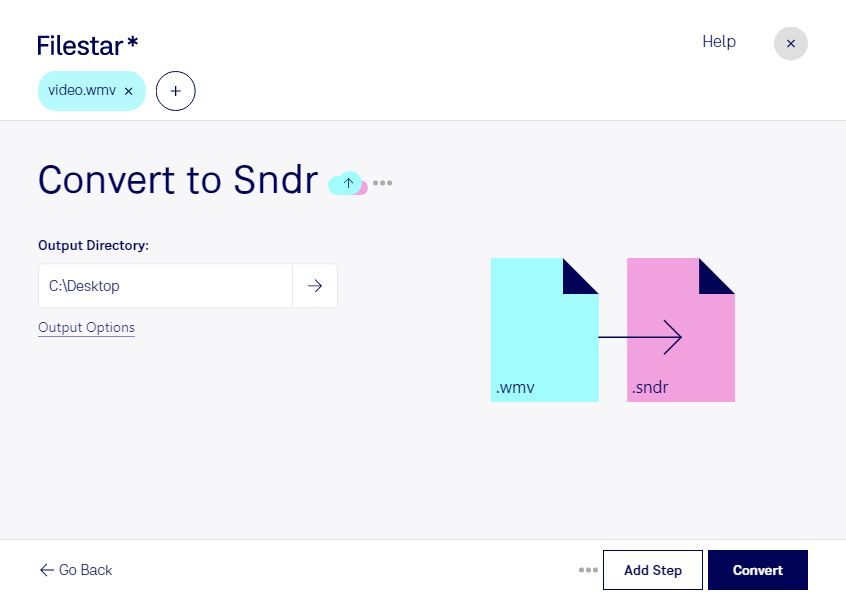
Du brauchst die Tonspur einer wmv-Datei als Sounder-Audiodatei? Mit Filestar kannst du wmv in sndr umwandeln und den Audioinhalt für die weitere Verwendung bereitstellen. Die Desktop-Software läuft auf Windows und macOS und verarbeitet deine Dateien lokal auf deinem Computer.
wmv steht für Windows Media Video und enthält Videodaten sowie, je nach Datei, eine Tonspur. sndr ist dagegen ein Audioformat. Bei der Umwandlung geht es deshalb nicht darum, das gesamte Video in einem anderen Format zu speichern: Du überführst den enthaltenen Ton in eine Sounder-Audiodatei. Die Bildinhalte werden im Audioformat nicht übernommen. Das ist sinnvoll, wenn dein Zielsystem ausdrücklich sndr benötigt.
Im beruflichen Umfeld kann diese Konvertierung beispielsweise bei der Pflege älterer Medienarchive helfen. Archivmitarbeitende können Sprachaufnahmen aus wmv-Videos für bestehende Audiobestände aufbereiten. Auch in der Medienproduktion oder bei der Betreuung älterer Multimedia-Anwendungen kann es erforderlich sein, Tonspuren im sndr-Format bereitzustellen. Entscheidend ist, welches Format die nachgelagerte Anwendung unterstützt.
Wenn du mehrere Aufnahmen bearbeiten möchtest, musst du sie nicht einzeln konvertieren. Filestar unterstützt die Stapelverarbeitung: Du wählst mehrere Dateien aus und führst den passenden skill für die gesamte Auswahl aus. Das spart wiederkehrende Arbeit und erleichtert die Verarbeitung umfangreicher Bestände.
Gerade bei internen Schulungsvideos, Interviews oder vertraulichen Gesprächsaufzeichnungen ist die lokale Verarbeitung ein Vorteil. Deine Ausgangsdateien müssen für die Umwandlung nicht auf einen fremden Cloud-Server hochgeladen werden. Dadurch vermeidest du zusätzliche Übertragungs- und Speicherorte bei externen Anbietern und behältst mehr Kontrolle über sensible Inhalte. Die Sicherheit deines Computers und deine eigenen Zugriffsregeln bleiben dabei wichtig.
Du möchtest klären, ob die Umwandlung für deinen Audiobestand und deine Zielanwendung geeignet ist? Melde dich bei uns und beschreibe deinen Anwendungsfall.