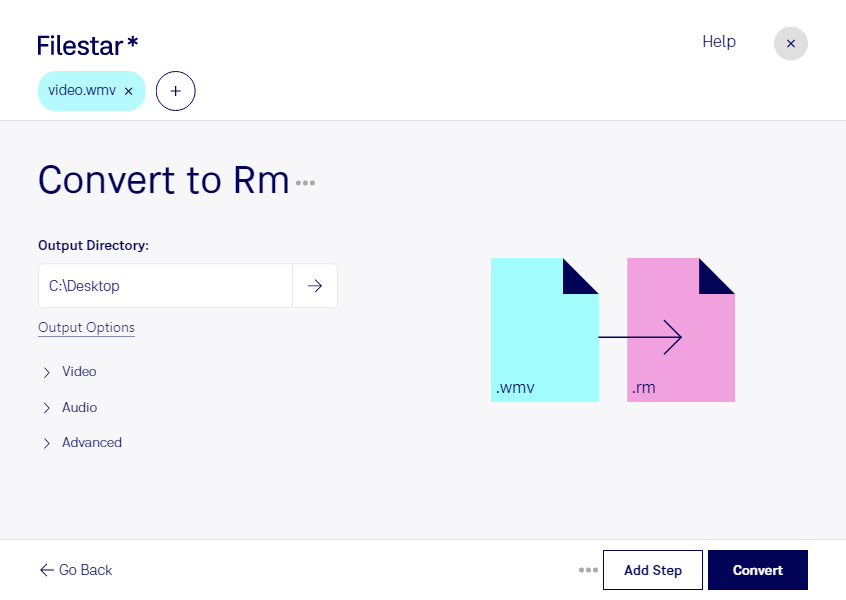
Wenn du wmv in rm umwandeln möchtest, brauchst du häufig ein Videoformat für eine bestehende Medienumgebung. wmv steht für Windows Media Video, während rm eine RealMedia-Datei bezeichnet. Beide Formate enthalten Videoinhalte, werden aber von unterschiedlichen Anwendungen unterstützt. Mit Filestar auf Windows und macOS kannst du deine Dateien für Systeme vorbereiten, die RealMedia benötigen.
Gerade bei älteren Medienbeständen ist diese Umwandlung hilfreich: Medienarchive können Videos für vorhandene RealMedia-Anwendungen bereitstellen, Bildungseinrichtungen ältere Lernplattformen mit passenden Videodateien versorgen und Unternehmen Schulungsmaterial für bestehende Wiedergabesysteme aufbereiten. Entscheidend ist dabei, welches Format die Zielanwendung tatsächlich unterstützt – rm ist vor allem für ältere RealMedia-Umgebungen relevant.
Für umfangreiche Videobestände bietet Filestar eine Stapelverarbeitung. Statt jede wmv-Datei einzeln zu bearbeiten, kannst du mehrere Videos auswählen und gemeinsam in rm umwandeln. Das spart wiederkehrende Arbeit und erleichtert die Verarbeitung ganzer Ordner mit Schulungsvideos, Archivaufnahmen oder Präsentationsmitschnitten.
Die Verarbeitung erfolgt lokal auf deinem Computer, nicht über einen Online-Konverter. Deine Videos müssen dadurch nicht zur Umwandlung auf einen fremden Server hochgeladen werden. Das reduziert die Weitergabe sensibler Inhalte an externe Dienste und hilft dir, die Kontrolle über interne Aufnahmen, Kundenmaterial oder unveröffentlichte Produktionen zu behalten. Wie sicher deine Dateien insgesamt sind, hängt weiterhin vom Schutz deines Computers und deinen Zugriffsrechten ab.
Da Videokonvertierungen Bildqualität und Dateigröße verändern können, empfiehlt sich zunächst ein Test mit einer einzelnen Datei. Prüfe das Ergebnis in der vorgesehenen Zielanwendung, bevor du einen größeren Bestand verarbeitest.
Du möchtest Filestar für dein Videoarchiv oder einen wiederkehrenden Arbeitsablauf einsetzen? Melde dich bei uns, damit wir deine Anforderungen gemeinsam klären können.