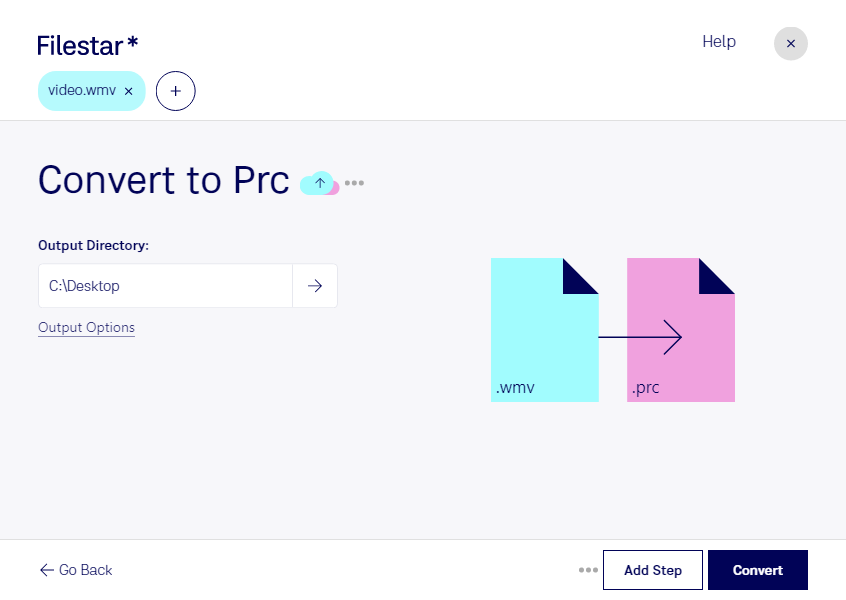
Wenn du wmv in prc umwandeln möchtest, kommt es zunächst darauf an, welche Daten deine Zielanwendung benötigt. wmv steht für Windows Media Video und enthält bewegte Bilder sowie gegebenenfalls Ton. Ein prc-Format für 3D-Anwendungen benötigt dagegen strukturierte Modelldaten. Eine einfache Formatumwandlung kann aus einem Video kein vollständiges 3D-Modell erzeugen.
Auch die Bezeichnung „Psion-Datensatz“ solltest du prüfen: Sie ist nicht mit dem 3D-Format PRC gleichzusetzen. Entscheidend sind die genaue Formatvariante und die Anforderungen der Anwendung, in der du die Datei anschließend verwenden möchtest. Prüfe deshalb vor dem Abschluss eines Abonnements, ob die benötigte Verarbeitung in Filestar verfügbar ist.
Beruflich kann ein solcher Workflow beispielsweise in der Produktvisualisierung, Architektur oder technischen Dokumentation relevant sein. Ein Video einer Maschine kann als visuelle Referenz dienen; für eine weiterverwendbare 3D-Darstellung brauchst du jedoch zusätzliche Geometrie- oder CAD-Daten und geeignete Fachsoftware.
Filestar läuft auf Windows und macOS und unterstützt die Stapelverarbeitung für verfügbare skills. So kannst du viele Dateien mit denselben Verarbeitungsschritten bearbeiten, statt jede einzeln zu öffnen. Das erleichtert insbesondere die Vorbereitung umfangreicher Medienbestände.
Bei lokaler Verarbeitung bleiben die betreffenden Dateien auf deinem Computer, statt zur Bearbeitung auf einen externen Server hochgeladen zu werden. Das reduziert die Weitergabe vertraulicher Inhalte – etwa unveröffentlichter Produktaufnahmen oder Kundendaten. Sichere Zugriffsrechte und Backups bleiben trotzdem wichtig.
Kontaktiere uns mit einer Beispieldatei und Angaben zu deiner Zielanwendung, damit wir gemeinsam prüfen können, welche Verarbeitung mit Filestar für deinen Workflow geeignet ist.