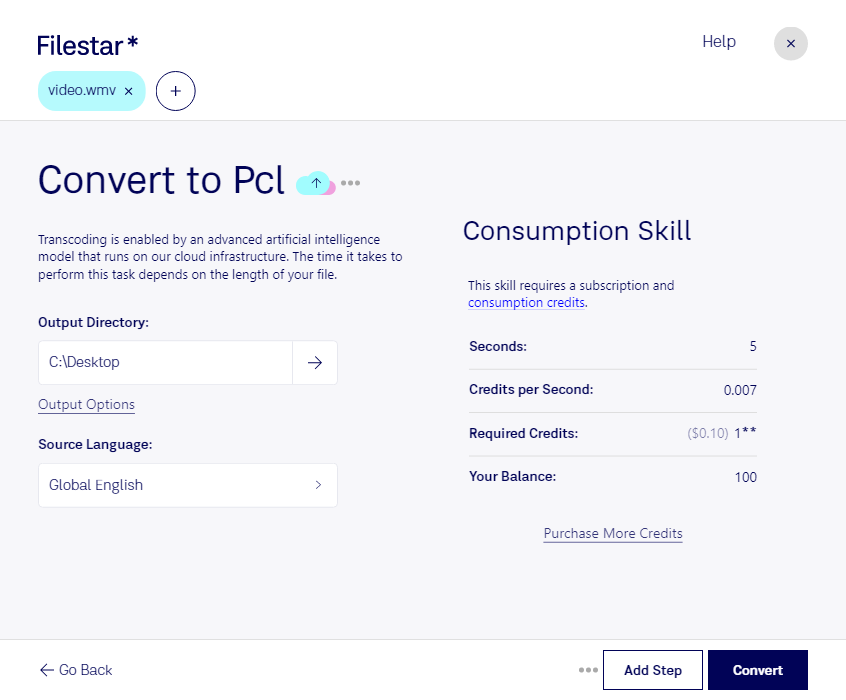
Wenn du wmv in pcl umwandeln möchtest, geht es um den Wechsel vom Video zum druckbaren Dokument. wmv steht für Windows Media Video, während pcl Druckanweisungen für kompatible Drucker enthält. Bewegte Bilder, Ton und Wiedergabefunktionen lassen sich darin nicht erhalten. Für die Druckausgabe sind deshalb ausgewählte Einzelbilder oder aufbereitete Bildfolgen relevant – nicht das Video als abspielbare Datei.
Im beruflichen Alltag kann das beispielsweise für Schulungsunterlagen, technische Dokumentationen oder die Qualitätssicherung nützlich sein. Ein Schulungsteam benötigt Standbilder aus einem Erklärvideo, um Arbeitsschritte auf Papier festzuhalten. In der Fertigung können Bilder aus einer Videoaufnahme einen Prüfbericht ergänzen. pcl kommt dabei vor allem dann infrage, wenn die vorhandene Druckumgebung dieses Format unterstützt.
Filestar läuft unter Windows und macOS und unterstützt die Stapelverarbeitung. So kannst du mehrere Dateien gemeinsam verarbeiten, statt denselben Vorgang für jede Datei einzeln anzustoßen. Gerade bei wiederkehrenden Aufgaben spart das Zeit und erleichtert einen einheitlichen Ablauf. Prüfe vorab anhand einer Beispieldatei, ob die Ausgabe die benötigten Bildinhalte enthält und zu deinem Drucksystem passt.
Die lokale Verarbeitung auf deinem Computer reduziert die Weitergabe sensibler Inhalte an externe Dienste. Das ist besonders bei internen Schulungsvideos, Kundenmaterial oder vertraulichen Produktionsaufnahmen relevant. Deine Dateien bleiben bei einem lokalen Vorgang in deiner eigenen Arbeitsumgebung; Zugriffsrechte und Aufbewahrung kannst du selbst kontrollieren. Die Sicherheit hängt dabei auch vom Schutz deines Computers ab.
Du möchtest wissen, ob Filestar zu deinem konkreten wmv-pcl-Workflow passt? Kontaktiere uns und beschreibe deine Ausgangsdateien sowie die gewünschte Druckausgabe.