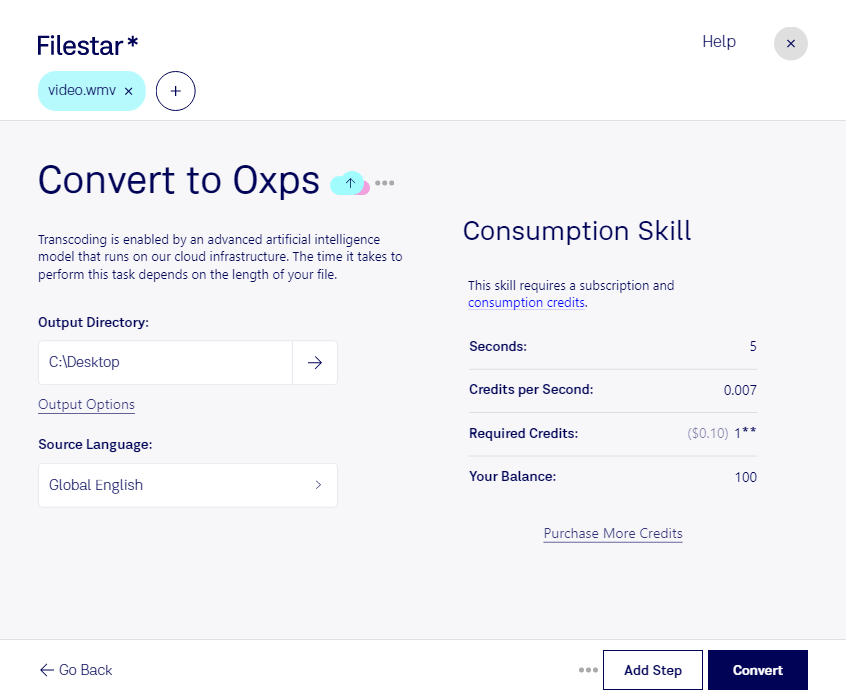
Wenn du wmv in oxps umwandeln möchtest, wechselst du von einem Videoformat zu einem Dokumentformat. wmv steht für Windows Media Video und speichert bewegte Bilder sowie Ton. Eine oxps-Datei ist dagegen eine Open-XML-Paper-Datei, die Seiten mit einem festen Layout beschreibt. Wichtig für deine Planung: Ein solches Dokument ersetzt keine abspielbare Videodatei. Der Wechsel ist dann sinnvoll, wenn du visuelle Inhalte aus einem Video als statische Dokumentation benötigst.
In der technischen Dokumentation können beispielsweise ausgewählte Aufnahmen aus Schulungsvideos Arbeitsabläufe veranschaulichen. In der Qualitätssicherung lassen sich relevante Ansichten aus Videoaufzeichnungen für Prüfunterlagen aufbereiten. Auch für interne Schulungsunterlagen kann eine seitenbasierte Darstellung hilfreich sein. Prüfe vorab, welche Bildinhalte du benötigst und welche Verarbeitungsschritte der passende Skill unterstützt.
Filestar läuft auf Windows und macOS und verarbeitet Dateien lokal auf deinem Computer. Mit der Stapelverarbeitung kannst du mehrere Dateien gemeinsam bearbeiten, statt jeden Vorgang einzeln anzustoßen. Das spart bei wiederkehrenden Aufgaben Zeit und unterstützt einheitliche Arbeitsabläufe. Ein Test mit einer Beispieldatei hilft dir, Darstellung und Ergebnis vor der Verarbeitung größerer Bestände zu beurteilen.
Gerade bei vertraulichen Schulungsaufnahmen oder internen Prozessvideos bietet die lokale Verarbeitung einen Datenschutzvorteil: Deine Ausgangsdateien müssen für diesen Arbeitsschritt nicht auf einen fremden Cloud-Server hochgeladen werden. Du behältst die Kontrolle über Speicherorte und Zugriffsrechte. Wie sicher die Dateien insgesamt sind, hängt weiterhin von der Absicherung deines Computers ab.
Du möchtest klären, wie sich deine wmv-Dateien für eine oxps-Dokumentation aufbereiten lassen? Kontaktiere uns mit deinem Anwendungsfall.