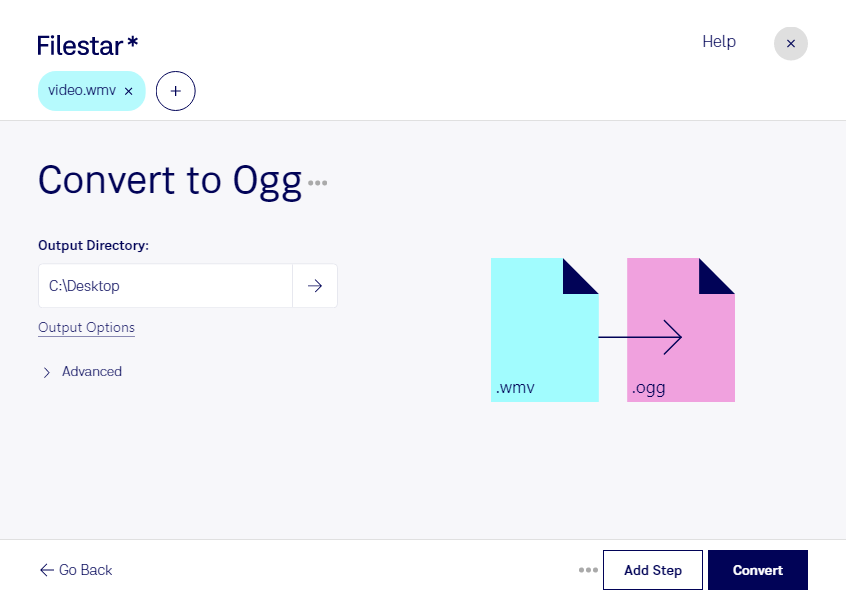
Du möchtest aus einem Video eine eigenständige Audiodatei machen? Mit Filestar kannst du wmv in ogg umwandeln und die Tonspur für die weitere Nutzung extrahieren. Dabei wird aus einer Windows Media Video-Datei eine Ogg-Vorbis-Audiodatei: Der Ton bleibt erhalten, die Bildspur wird nicht übernommen.
ogg eignet sich für platzsparende Audioaufnahmen, etwa mit Sprache, Musik oder Hintergrundgeräuschen. Da Vorbis verlustbehaftet komprimiert, hängt die Klangqualität von der Ausgangsdatei und den gewählten Einstellungen ab. Für die Weitergabe solltest du außerdem prüfen, ob die Zielanwendung ogg unterstützt.
Im beruflichen Alltag ist diese Umwandlung besonders hilfreich, wenn du nur den hörbaren Inhalt benötigst. Als Redakteur kannst du die Tonspur eines aufgezeichneten Interviews für die Transkription vorbereiten. In der Weiterbildung lassen sich Vorträge oder Schulungsvideos als Audiomaterial bereitstellen. Auch für die Podcast-Produktion kann das Extrahieren von Gesprächsaufnahmen aus vorhandenen wmv-Dateien ein praktischer Arbeitsschritt sein.
Filestar läuft auf Windows und macOS und unterstützt die Stapelverarbeitung. Statt jede Aufnahme einzeln umzuwandeln, kannst du mehrere wmv-Dateien gemeinsam verarbeiten. Das spart wiederkehrende Handgriffe und erleichtert die Arbeit mit umfangreichen Videoarchiven.
Die Verarbeitung erfolgt lokal auf deinem Computer. Deine Aufnahmen müssen dafür nicht auf einen fremden Cloud-Server hochgeladen werden. So vermeidest du eine zusätzliche Übertragung und Speicherung bei einem externen Anbieter – ein wichtiger Vorteil bei vertraulichen Interviews, internen Schulungen oder personenbezogenen Inhalten. Für den Schutz der lokalen Dateien bleiben sichere Zugriffsrechte und ein geschütztes Gerät entscheidend.
Du möchtest Filestar für deinen Audio-Workflow einsetzen oder hast Fragen zur Stapelverarbeitung? Melde dich bei uns, damit wir deinen Anwendungsfall gemeinsam klären können.