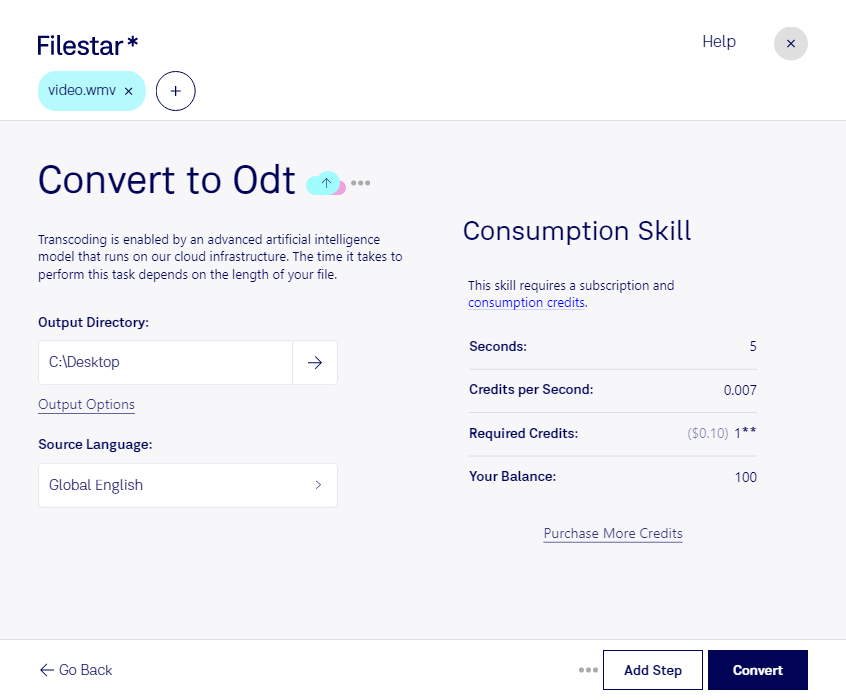
Wenn du wmv in odt umwandeln möchtest, geht es meist darum, gesprochene Inhalte aus einem Video als bearbeitbaren Text zu nutzen. wmv steht für Windows Media Video; odt ist ein OpenDocument-Textdokument. Da Video und Text unterschiedliche Inhalte speichern, reicht ein einfacher Formatwechsel nicht aus: Für ein Textdokument benötigst du zunächst eine Transkription oder eine schriftliche Zusammenfassung des Videos.
Das ist beispielsweise für Schulungsverantwortliche hilfreich, die aus aufgezeichneten Trainings Handouts erstellen. Auch Redaktionen können Interviews schriftlich aufbereiten, während Projektteams Besprechungsaufzeichnungen in nachvollziehbare Protokolle überführen. Im odt-Dokument lässt sich der Text anschließend strukturieren, kommentieren und ergänzen.
Filestar läuft auf Windows und macOS und bietet zahlreiche skills zur Dateikonvertierung und Verarbeitung. Unterstützte Arbeitsschritte kannst du als Stapelverarbeitung auf mehrere Dateien anwenden, statt jede Datei einzeln zu bearbeiten. Das erleichtert wiederkehrende Aufgaben, etwa wenn du umfangreiche Videoarchive für die weitere Aufbereitung vorbereitest. Prüfe vorab die verfügbaren skills für deinen konkreten Ablauf: Videokonvertierung, Transkription und Dokumenterstellung sind unterschiedliche Verarbeitungsschritte.
Bei lokal ausgeführten Verarbeitungsschritten bleiben deine Dateien auf deinem Computer, statt zur Bearbeitung an einen Cloud-Dienst übertragen zu werden. Das reduziert die Weitergabe vertraulicher Inhalte an Dritte und erleichtert dir die Kontrolle über Speicherorte und Zugriffsrechte. Gerade bei internen Schulungen, Kundeninterviews oder Besprechungen ist das ein wichtiger Vorteil. Die Sicherheit hängt dabei auch vom Schutz deines Computers ab.
Du möchtest klären, welche Schritte Filestar für deinen Weg von wmv zu einem odt-Dokument unterstützt? Melde dich bei uns und beschreibe deinen Anwendungsfall.