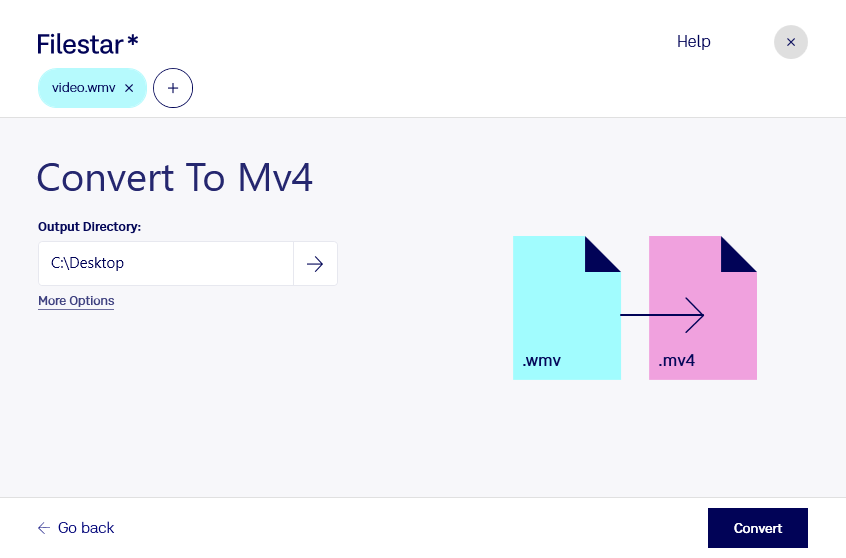
Wenn du wmv in mv4 umwandeln möchtest, unterstützt dich Filestar bei der Verarbeitung deiner Videodateien direkt auf deinem Computer. Du wandelst Windows Media Video in MPEG-4-Video um und bereitest vorhandenes Material für weitere Arbeitsschritte vor. Filestar läuft auf Windows und macOS und ist eine Desktop-Software, kein Online-Konverter.
Gerade bei größeren Videosammlungen spart die Stapelverarbeitung Zeit: Statt jede wmv-Datei einzeln zu konvertieren, verarbeitest du mehrere Videos in einem Durchgang. Das erleichtert wiederkehrende Aufgaben und reduziert den manuellen Aufwand – etwa wenn du regelmäßig Aufzeichnungen aus unterschiedlichen Quellen erhältst.
Im beruflichen Alltag ist die Umwandlung beispielsweise für Marketingteams hilfreich, die ältere Unternehmensvideos für die weitere Bearbeitung vorbereiten. In der Weiterbildung lassen sich Schulungsaufzeichnungen in das vom jeweiligen Arbeitsablauf benötigte Format übertragen. Auch Mitarbeitende in Medienarchiven können Videobestände gesammelt konvertieren. Prüfe dabei, ob dein Zielprogramm die Dateiendung mv4 und die verwendete Videocodierung unterstützt: Für die Nutzbarkeit ist nicht allein die Endung entscheidend.
Bei vertraulichen Inhalten bietet die lokale Verarbeitung einen wichtigen Vorteil. Interne Präsentationen, Kundenaufnahmen oder unveröffentlichte Videos müssen für die Konvertierung nicht auf einen Cloud-Server hochgeladen werden. Damit entfällt die zusätzliche Weitergabe an einen externen Verarbeitungsdienst, und du behältst die Kontrolle über die Speicherung deiner Dateien. Die Sicherheit deines Computers und deine internen Datenschutzvorgaben bleiben dennoch wichtig.
Du möchtest Filestar für einzelne Videos oder regelmäßige Stapelverarbeitung einsetzen? Kontaktiere uns, wenn du Fragen zur Umwandlung oder zum passenden Einsatz in deinem Arbeitsablauf hast.