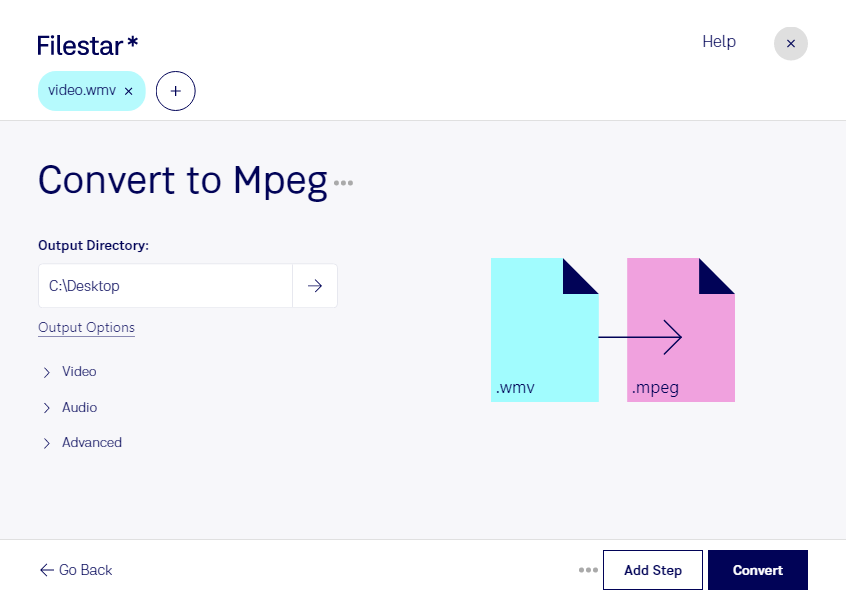
Wenn ein Schnittprogramm, ein Abspielgerät oder ein Archivsystem deine wmv-Dateien nicht unterstützt, kann die Umwandlung in mpeg helfen. Filestar ermöglicht dir, Videos im Format Windows Media Video in einen MPEG-Film zu konvertieren. Die Anwendung läuft auf Windows und macOS und verarbeitet deine Dateien lokal auf deinem Computer.
Gerade im beruflichen Alltag lohnt sich die Konvertierung: In einer Marketingagentur kannst du ältere wmv-Clips für die Weiterverarbeitung in einem kompatiblen Videosystem vorbereiten. In Bildungseinrichtungen lassen sich Schulungsvideos an die Anforderungen vorhandener Medientechnik anpassen. Auch beim Digitalisieren und Pflegen von Unternehmensarchiven kann mpeg sinnvoll sein, wenn es als Zielformat vorgesehen ist. Entscheidend ist, welche Formate und MPEG-Varianten die jeweilige Zielanwendung tatsächlich unterstützt.
Mit Filestar musst du nicht jedes Video einzeln bearbeiten. Wähle mehrere wmv-Dateien aus und starte die Konvertierung gemeinsam. Diese Stapelverarbeitung spart dir wiederkehrende Arbeit, etwa bei umfangreichen Schulungsreihen, Veranstaltungsaufnahmen oder älteren Videobeständen. Für einen größeren Auftrag empfiehlt sich zunächst eine Testdatei: So kannst du Bild, Ton und Wiedergabe im Zielsystem prüfen. Eine Formatumwandlung verbessert die ursprüngliche Bildqualität nicht automatisch; durch erneute Komprimierung können Qualitätsverluste entstehen.
Bei vertraulichen Inhalten ist die lokale Verarbeitung ein wichtiger Vorteil. Anders als bei einem Cloud-Konverter musst du deine Videos dafür nicht auf fremde Server hochladen. Interne Präsentationen, unveröffentlichte Kampagnen und personenbezogene Aufnahmen bleiben während der Konvertierung auf deinem Rechner. Dadurch entfallen zusätzliche Risiken durch Uploads und die Speicherung bei einem externen Konvertierungsdienst. Zugriffsrechte und eine sichere Ablage auf deinem Computer bleiben dennoch wichtig.
Du möchtest wissen, ob Filestar zu deinem Video-Workflow passt? Kontaktiere uns und beschreibe deine Dateien und dein gewünschtes Zielsystem.