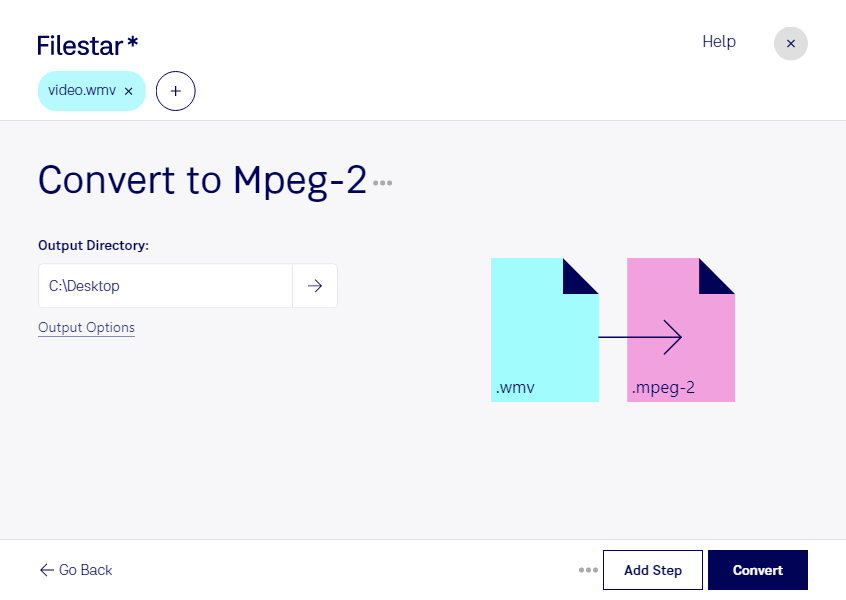
Wenn ein Schnittprogramm oder Wiedergabesystem deine wmv-Dateien nicht unterstützt, kann die Umwandlung in mpeg-2 den nächsten Arbeitsschritt ermöglichen. Windows Media Video ist ein Videoformat aus dem Microsoft-Umfeld. MPEG-2-Video kommt unter anderem in DVD- und klassischen Broadcast-Workflows zum Einsatz. Mit Filestar kannst du deine Videos auf Windows und macOS lokal in das benötigte Format konvertieren.
Gerade im beruflichen Alltag ist das hilfreich: Videoproduzenten können ältere wmv-Aufnahmen für einen MPEG-2-basierten Produktionsablauf vorbereiten. Medienagenturen können angelieferte Unternehmensvideos an die Formatvorgaben ihrer Kunden anpassen. Auch Bildungseinrichtungen profitieren, wenn Schulungsfilme für bestehende Wiedergabesysteme aufbereitet werden müssen. Prüfe dabei die Anforderungen des Zielsystems: Neben dem Videoformat können Auflösung, Bildrate und Audioformat entscheidend sein.
Mit der Stapelverarbeitung von Filestar musst du nicht jedes Video einzeln konvertieren. Du kannst mehrere wmv-Dateien auswählen und gemeinsam umwandeln. Das spart wiederkehrende Handgriffe und erleichtert die Verarbeitung umfangreicher Videosammlungen.
Die Verarbeitung erfolgt direkt auf deinem Computer, nicht über einen Online-Konverter. Deine Videos müssen deshalb nicht zur Konvertierung auf fremde Server hochgeladen werden. Das reduziert die Weitergabe vertraulicher Inhalte an Dritte – ein wichtiger Vorteil bei internen Schulungen, unveröffentlichten Produktionen oder Aufnahmen mit personenbezogenen Daten. Für den Schutz der Dateien auf deinem Gerät bleiben passende Zugriffsrechte und eine sichere Speicherung wichtig.
Da beide Formate verlustbehaftete Kompression nutzen können, stellt eine Umwandlung verlorene Bilddetails nicht wieder her. Teste deshalb zunächst eine Beispieldatei im vorgesehenen Zielsystem, bevor du einen größeren Bestand verarbeitest. Wenn du Fragen zur Umwandlung deiner wmv-Dateien mit Filestar hast, melde dich bei uns.