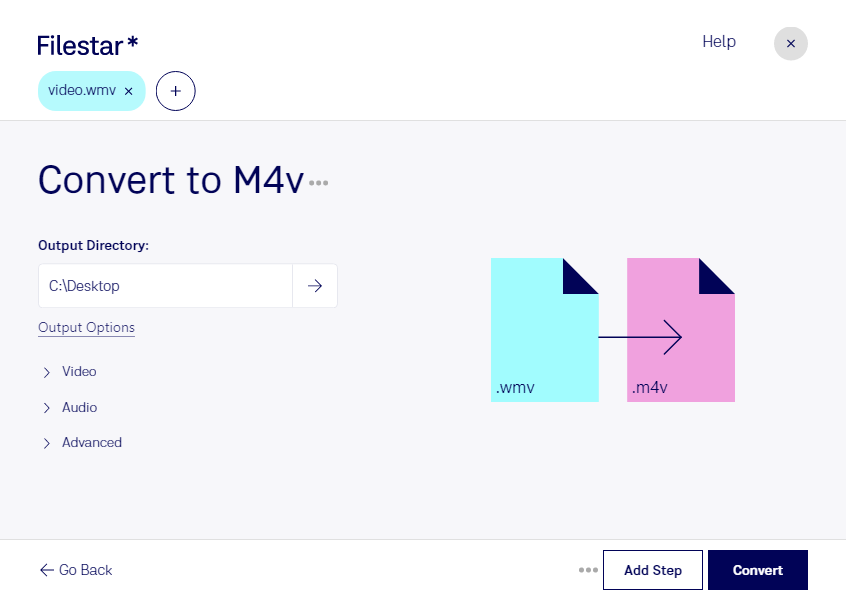
Du möchtest ältere Videos für einen neuen Einsatzzweck aufbereiten? Mit Filestar kannst du wmv in m4v umwandeln und deine Videodateien lokal auf deinem Computer verarbeiten. Die Software läuft auf Windows und macOS und unterstützt auch die Konvertierung mehrerer Dateien in einem Durchgang.
wmv steht für Windows Media Video und begegnet dir häufig in älteren Videoarchiven, aufgezeichneten Präsentationen oder Schulungsmaterialien. m4v ist als iTunes-Video bekannt und wird häufig im Apple-Umfeld verwendet. Die Umwandlung kann sinnvoll sein, wenn du vorhandene Inhalte für entsprechende Medienbibliotheken oder Videoworkflows bereitstellen möchtest. Ob eine Datei auf einem bestimmten Gerät abspielbar ist, hängt neben der Dateiendung auch von den verwendeten Video- und Audiocodecs ab.
Im Berufsalltag profitieren beispielsweise Marketingteams davon, archivierte wmv-Clips für neue Präsentationen aufzubereiten. Schulungsanbieter können bestehende Lernvideos in ein anderes Bereitstellungsformat überführen. Auch in der Medienproduktion hilft die Konvertierung, zugeliefertes Material an den eigenen Workflow anzupassen. Statt jedes Video einzeln zu bearbeiten, wählst du mehrere Dateien aus und lässt Filestar die Umwandlung gesammelt durchführen.
Gerade bei internen Schulungen, unveröffentlichten Kampagnen oder vertraulichen Kundenaufnahmen ist die lokale Verarbeitung ein wichtiger Vorteil: Deine Videos müssen für die Konvertierung nicht auf fremde Server hochgeladen werden. Damit entfällt ein zusätzlicher Übertragungs- und Speicherort außerhalb deiner Kontrolle. Die Sicherheit deines Computers und deiner lokalen Zugriffsrechte bleibt dabei weiterhin wichtig.
Du möchtest wissen, ob Filestar zu deinem Videoarchiv oder deinem professionellen Arbeitsablauf passt? Kontaktiere uns und beschreibe uns, welche Dateien du umwandeln möchtest.